
Ventas
Cómo vender sin internet
Si se va la conexión en plena venta, Invenpos guarda la venta en tu equipo y la envía sola cuando vuelve el internet. Qué hacer y qué no.
Si se cae el internet, tu caja no se detiene. Invenpos guarda la venta en el equipo y la envía sola cuando vuelve la conexión.
Cómo funciona
Cuando confirmas una venta, Invenpos intenta enviarla. Si no llega al servidor en 8 segundos, la guarda en el equipo. Los productos que ya habías buscado siguen disponibles para vender.
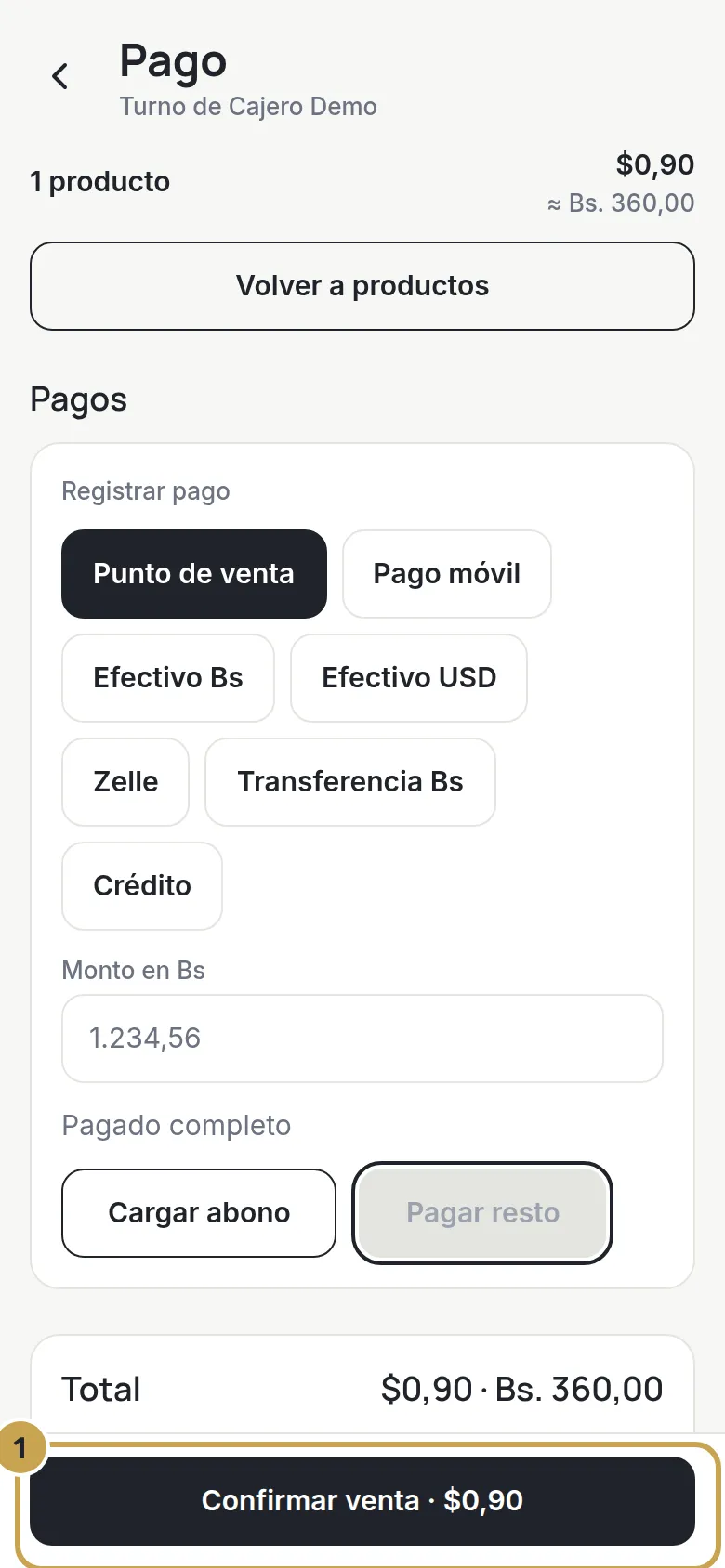
Paso 1. Confirma la venta como siempre
Arma la venta, cubre el pago y toca Confirmar venta. No tienes que hacer nada especial.
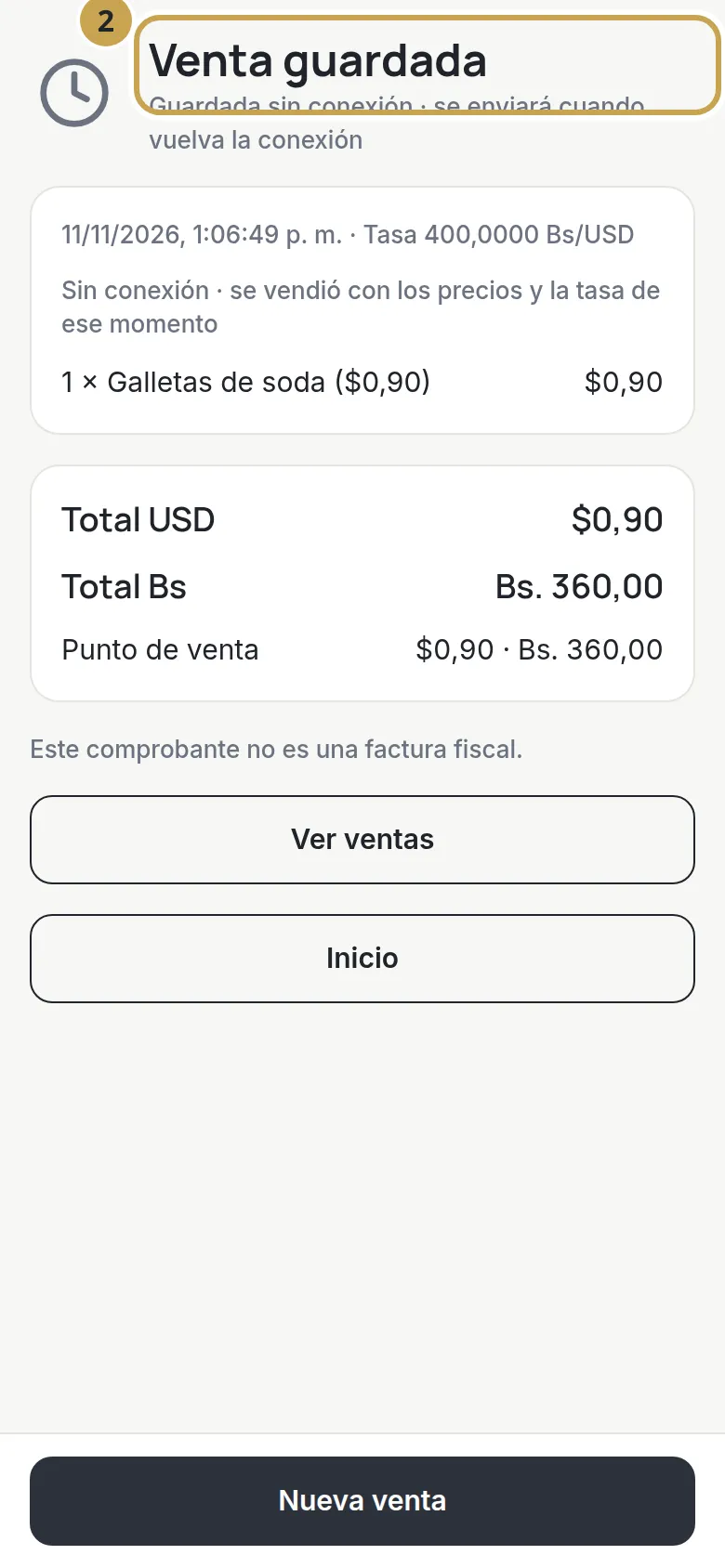
Paso 2. Verás Venta guardada
En lugar de Venta registrada, la pantalla dice Venta guardada y “Guardada sin conexión · se enviará cuando vuelva la conexión”. La venta ya está cobrada: entrégale el producto al cliente.
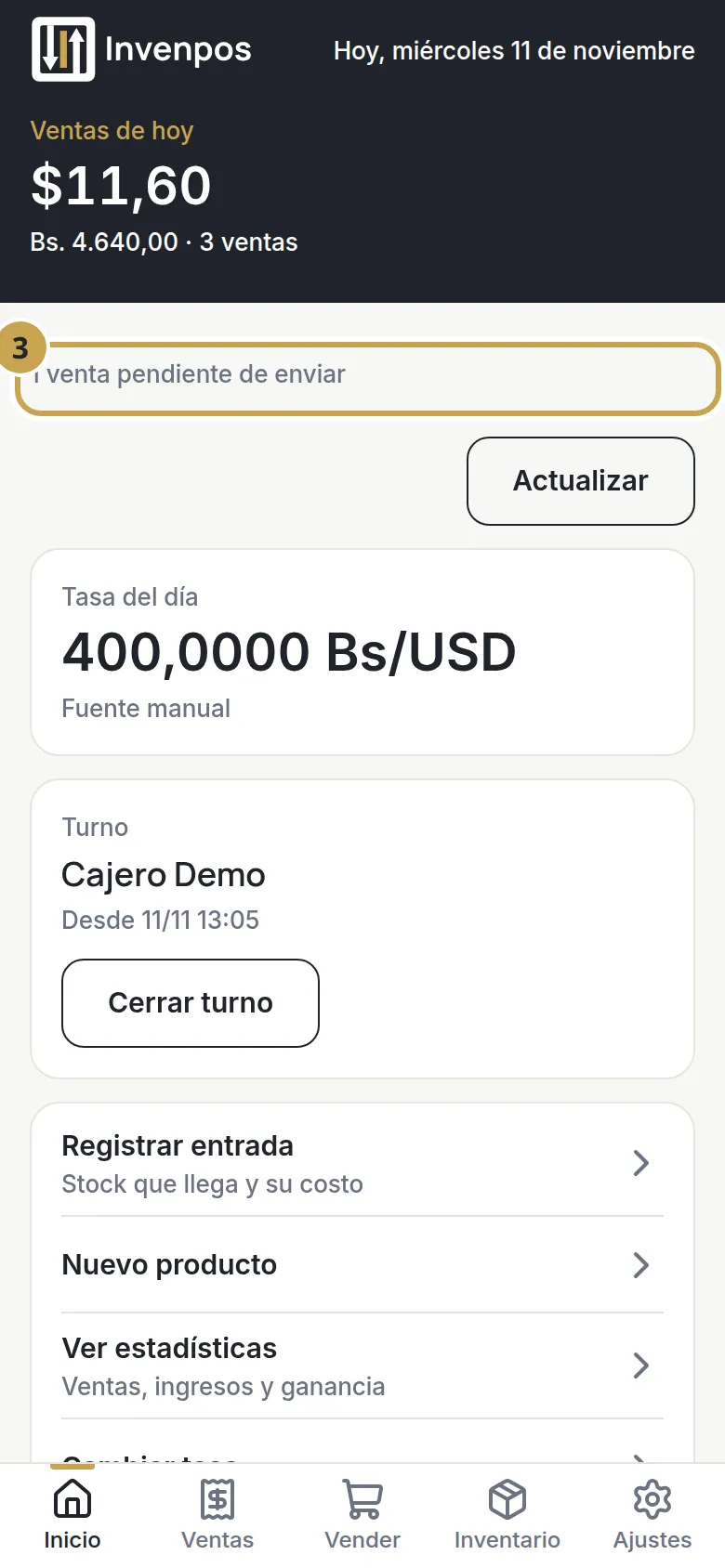
Paso 3. Mira el aviso en Inicio
Mientras haya ventas sin enviar, Inicio te lo recuerda con un aviso, por ejemplo “1 venta pendiente de enviar”.
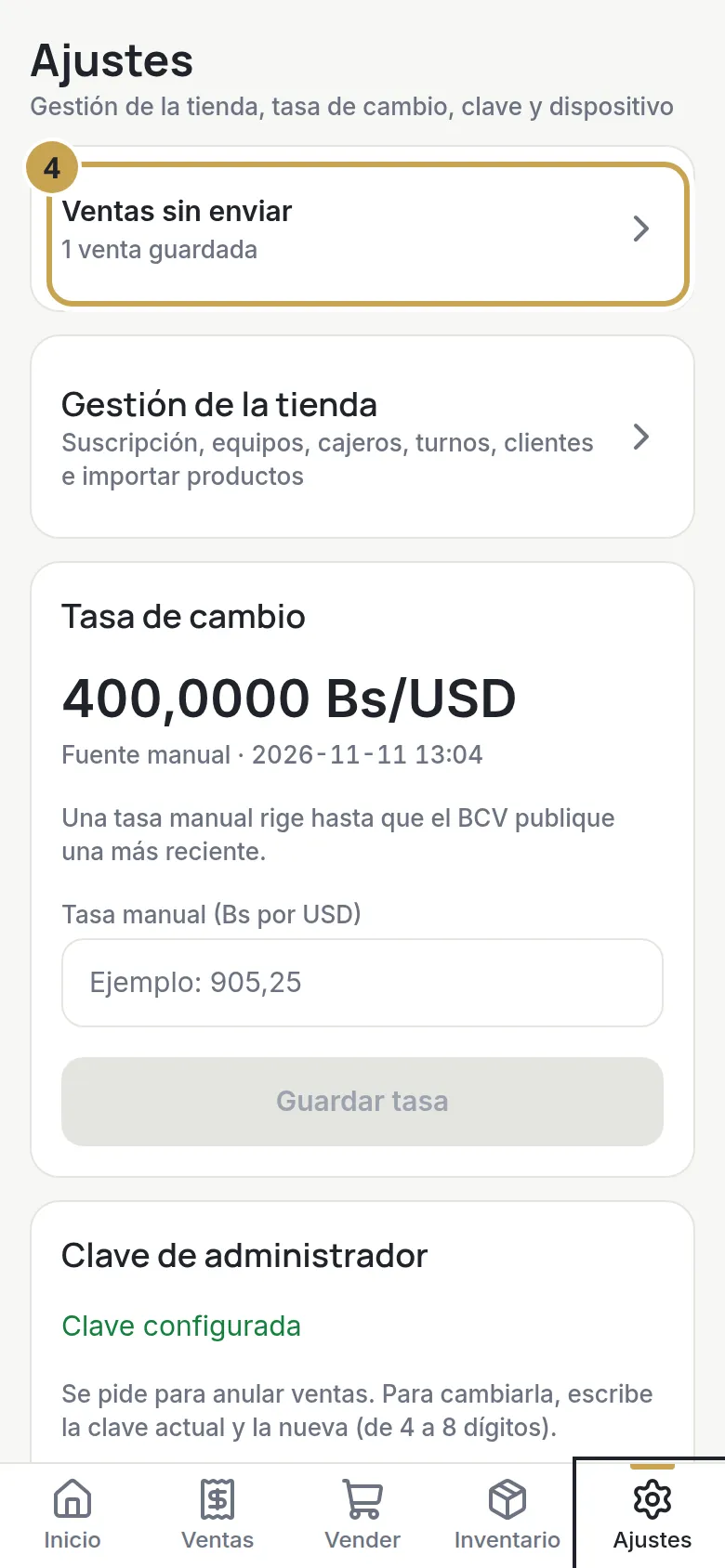
Paso 4. Entra a Ventas sin enviar
En Ajustes aparece la opción Ventas sin enviar mientras haya ventas guardadas.
Paso 5. Revisa las pendientes
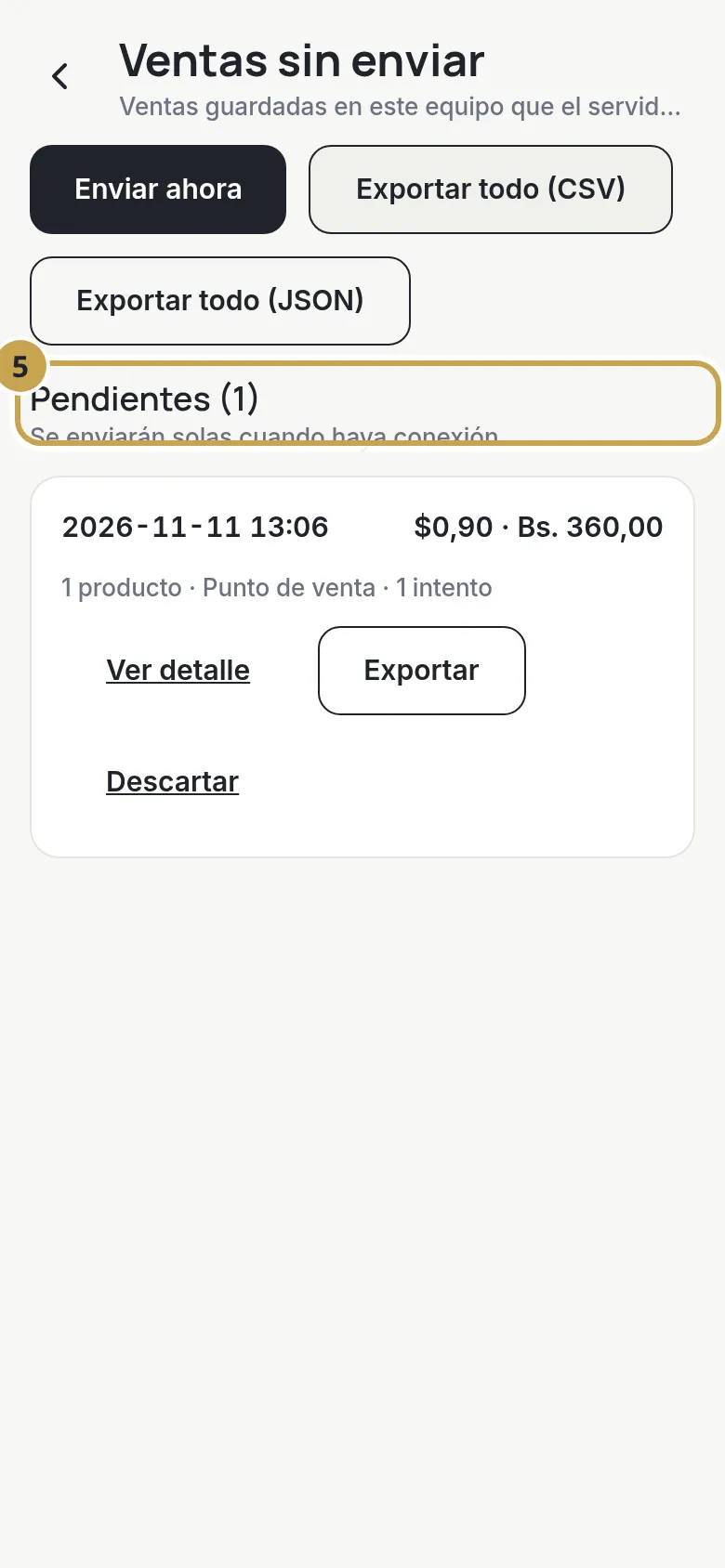
Las ventas esperando conexión están en Pendientes. Se enviarán solas cuando haya internet.
Paso 6. Envíalas ahora, si quieres
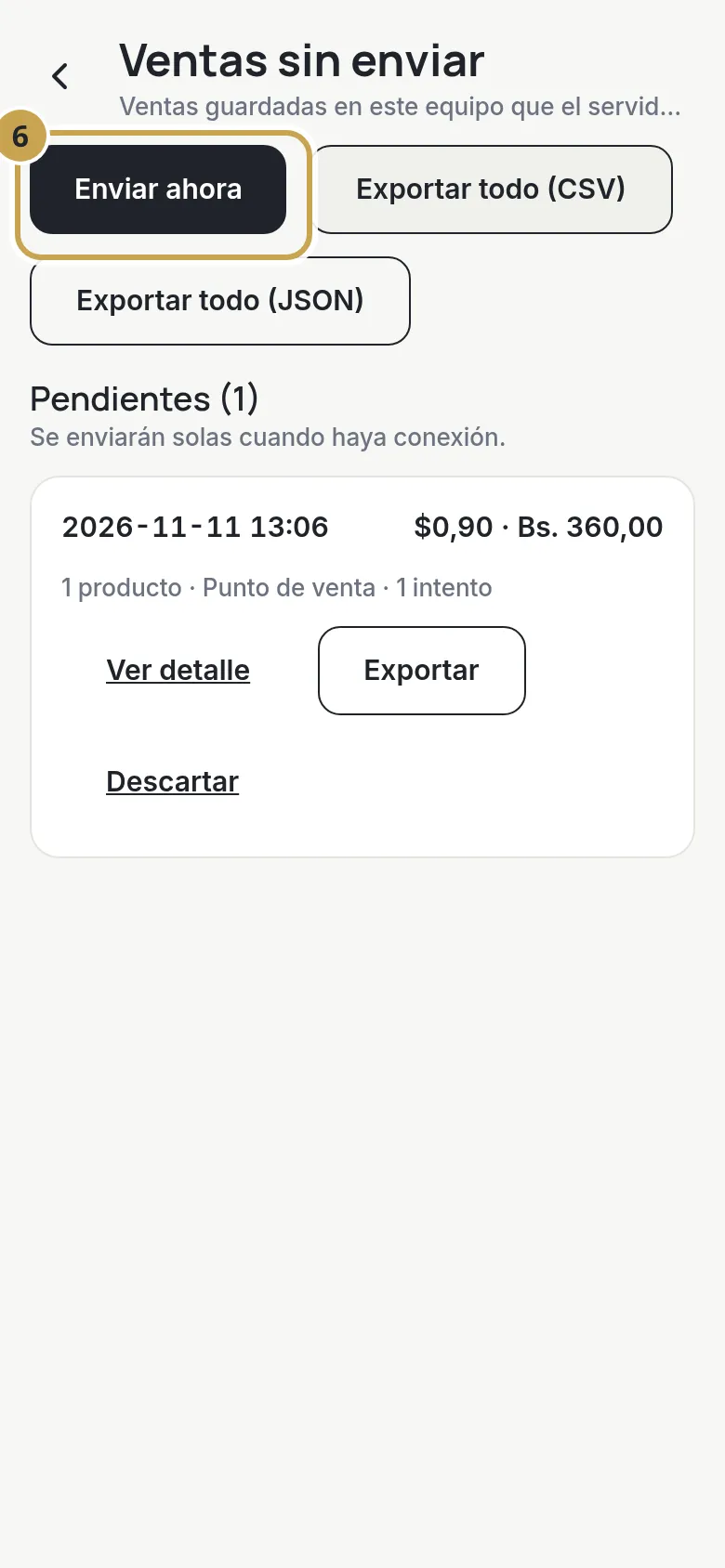
Cuando vuelva la conexión, Invenpos las envía solo. Si prefieres no esperar, toca Enviar ahora.
Paso 7. Verifica que no queden
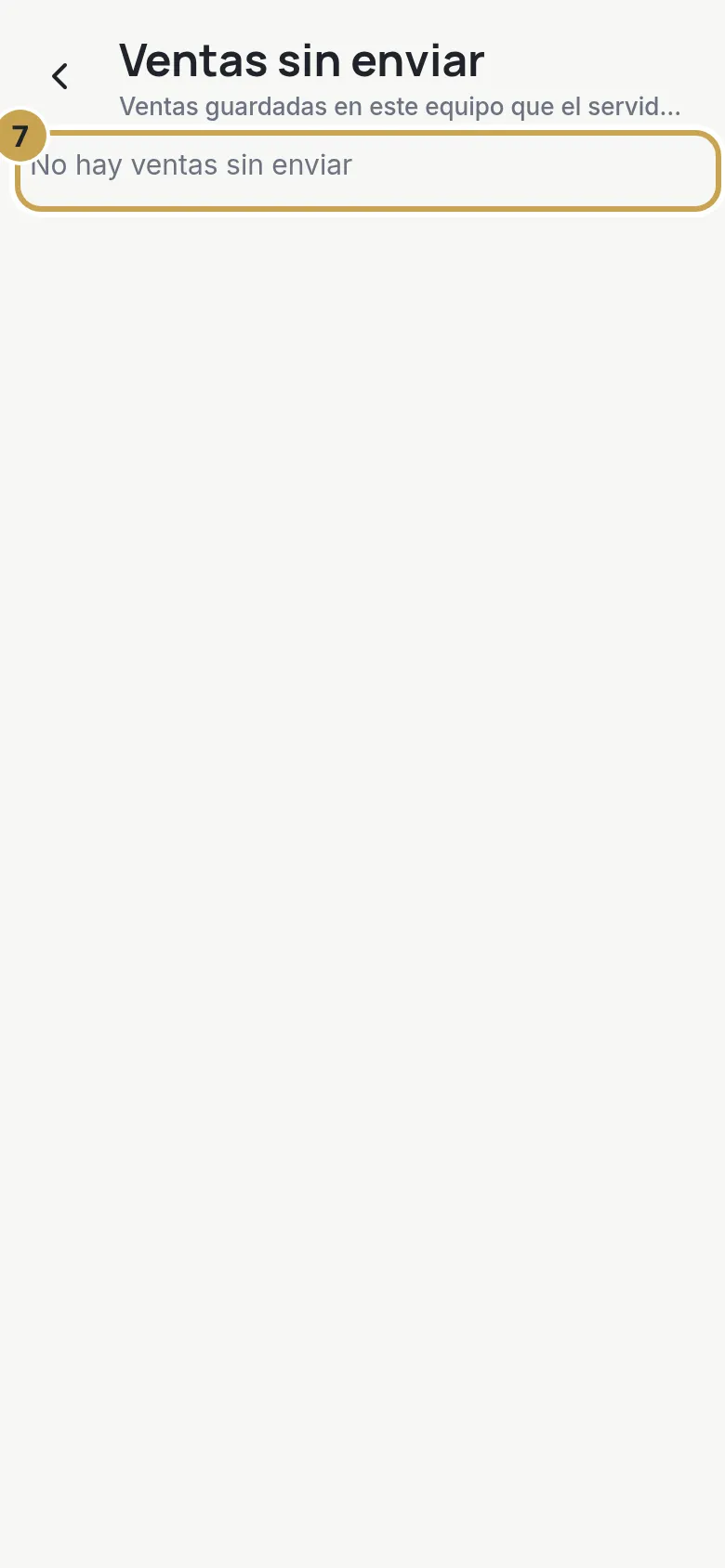
Cuando todo se envió, la pantalla dice “No hay ventas sin enviar”. Las ventas ya aparecen en tu historial y en tu turno.
Importante
- No borres los datos del navegador ni desvincules el equipo mientras haya ventas sin enviar. Las ventas guardadas viven en ese equipo.
- Las ventas a crédito necesitan conexión. Si intentas una sin internet, la app dice “El crédito necesita conexión”. Quita el crédito o espera.
- Abrir y cerrar turno también necesita conexión. Si cierras un turno, primero se envían las ventas guardadas.
Problemas comunes
- Una venta aparece en “Con problemas”. El servidor no la aceptó. Ábrela con Ver detalle y revisa el motivo. Puedes Reintentar o Exportar la venta (CSV o JSON). Nunca se borra sola.
- Quieres descartar una venta guardada. Toca Descartar y escribe la clave de anulación, que es la clave de administrador. La venta no quedará en el sistema y no se puede deshacer.
- Aparecen en “De otra vinculación”. Se hicieron con otra vinculación de este equipo y no se envían desde aquí: expórtalas o descártalas.