
Ventas
Cómo hacer tu primera venta
Busca o escanea los productos, arma el carrito, cobra y confirma la venta. Incluye ventas por kilo o litro y qué hacer si cambia un precio.
Vender en Invenpos toma pocos toques: agregas los productos, registras el pago y confirmas. Antes de empezar necesitas tener un turno abierto y haber cargado tus productos.
Paso 1. Abre Nueva venta
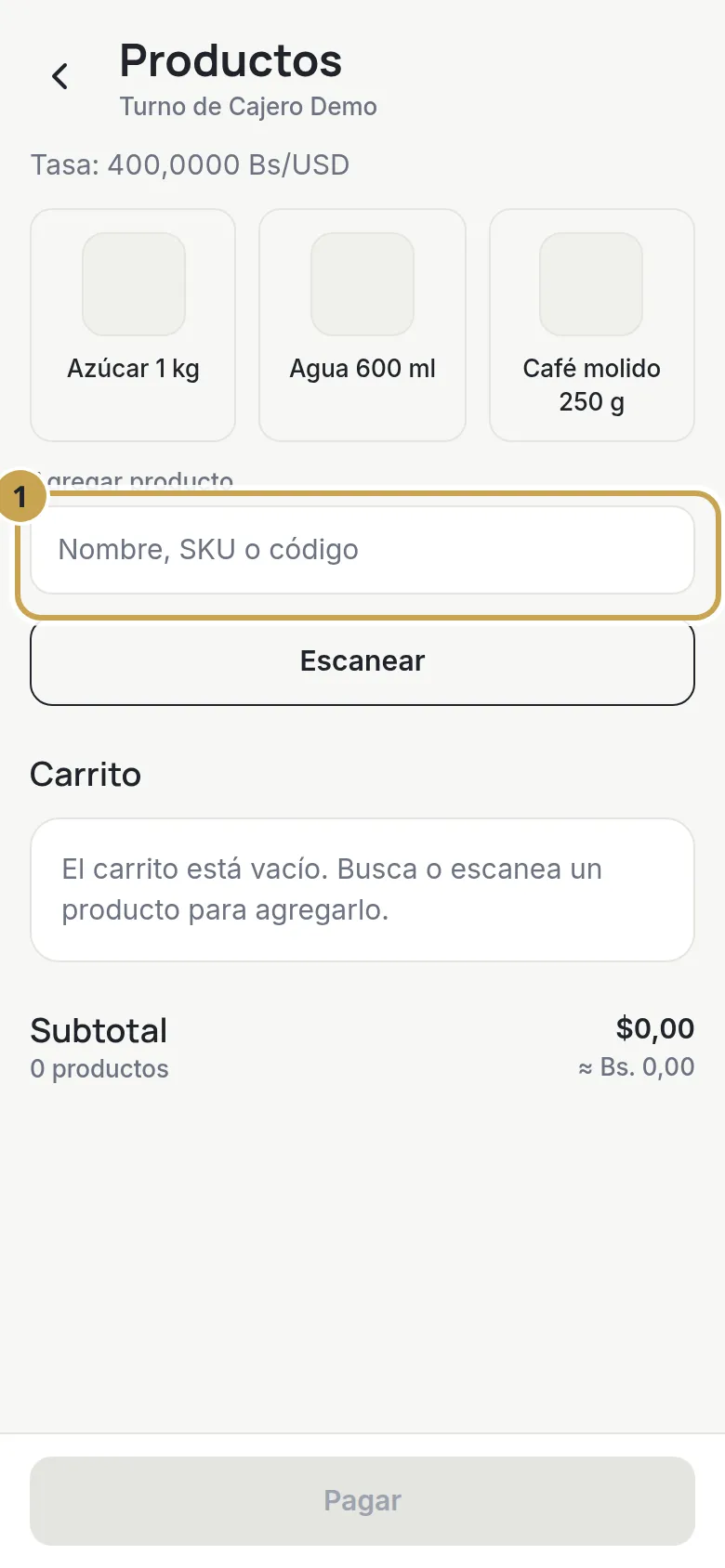
Toca Vender en la barra de abajo (en la computadora, Nueva venta en el menú). Los productos que el dueño fijó en venta rápida aparecen arriba como accesos directos. Para buscar otro, escribe en Agregar producto el nombre, el SKU o el código.
Paso 2. Elige el producto
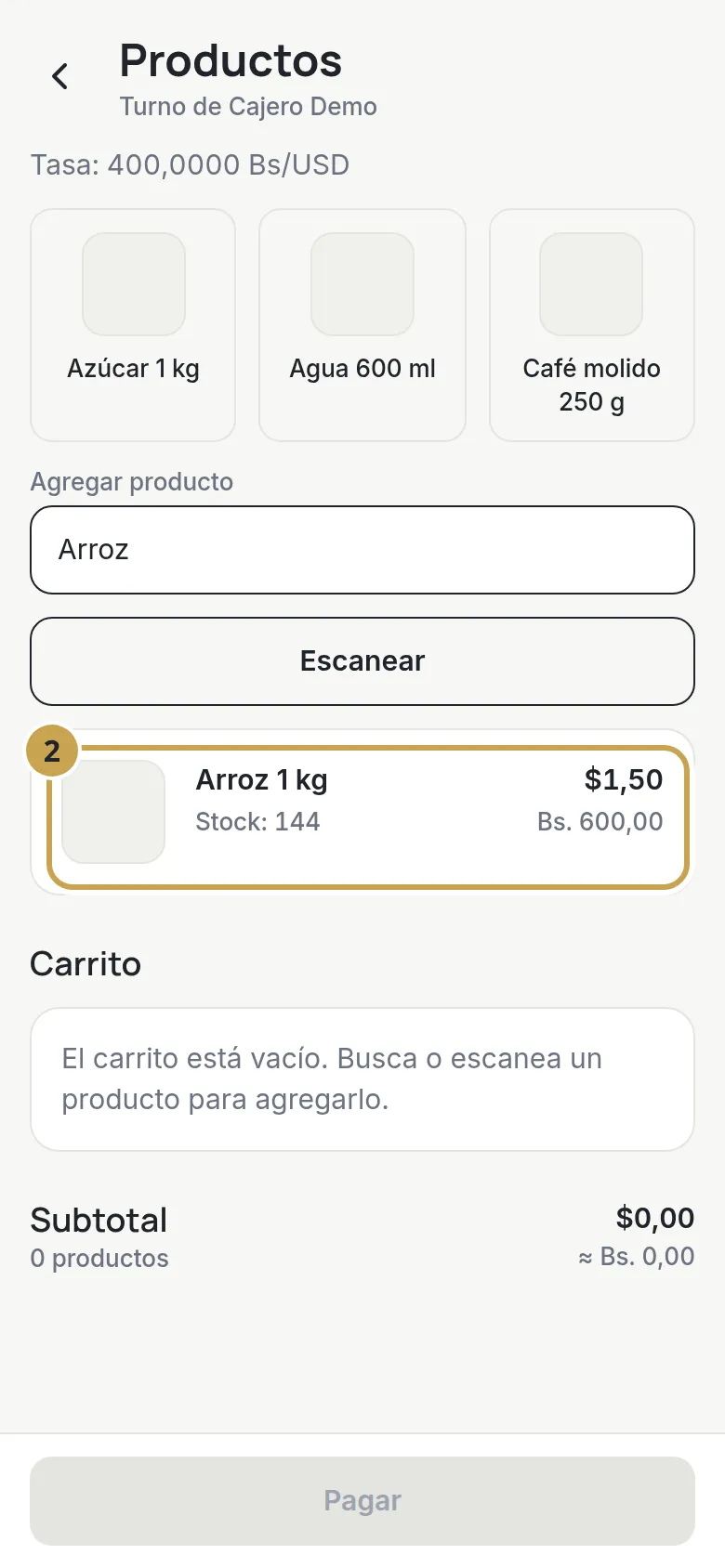
Toca el producto en la lista de resultados. Se agrega al carrito.
Paso 3. O escanea el código de barras
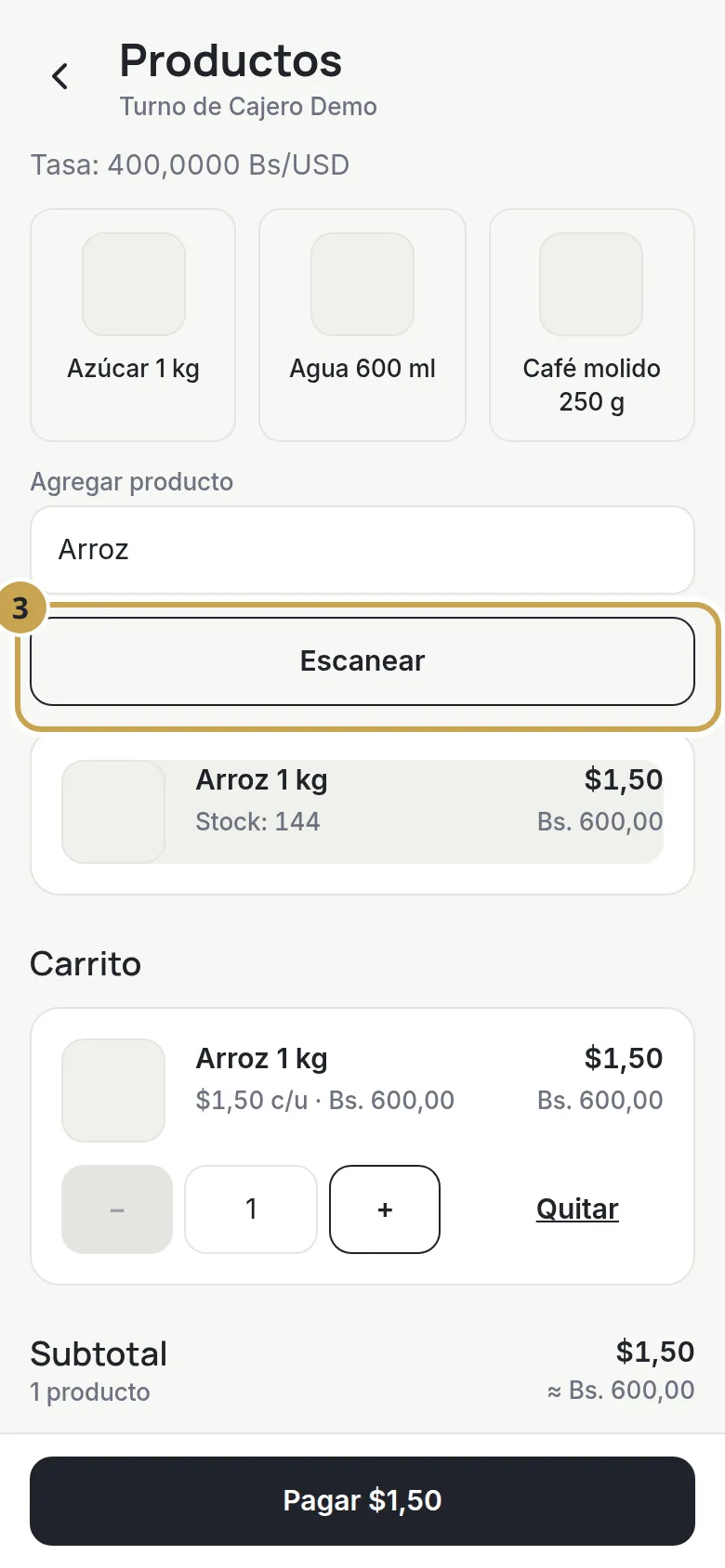
Toca Escanear, apunta la cámara al código del empaque y el producto entra solo al carrito. Si el código no existe en tu inventario, la app dice “Producto no encontrado”.
Paso 4. Cambia la cantidad
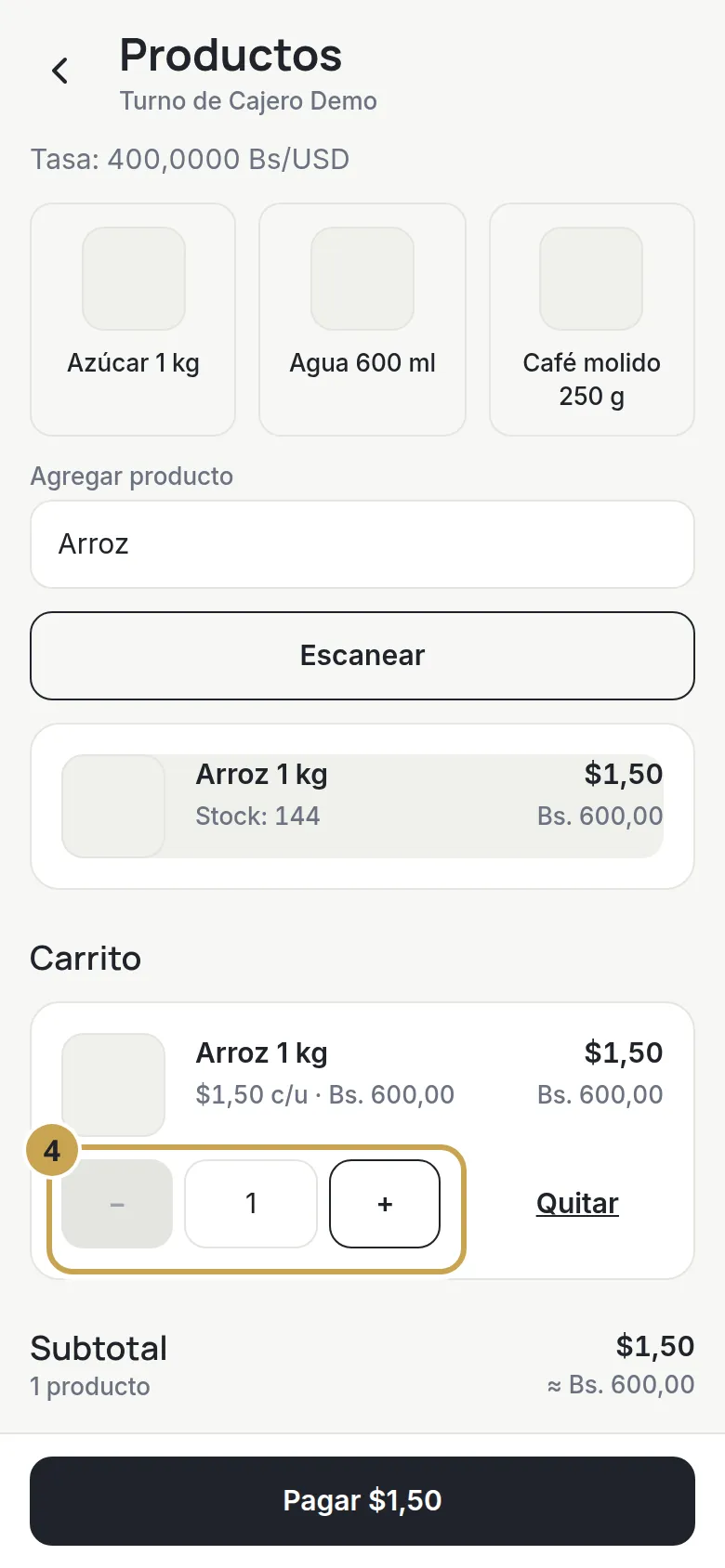
En el Carrito, toca + o − para cambiar las unidades. Toca Quitar para sacar un producto.
Paso 5. Vende por kilo o por litro
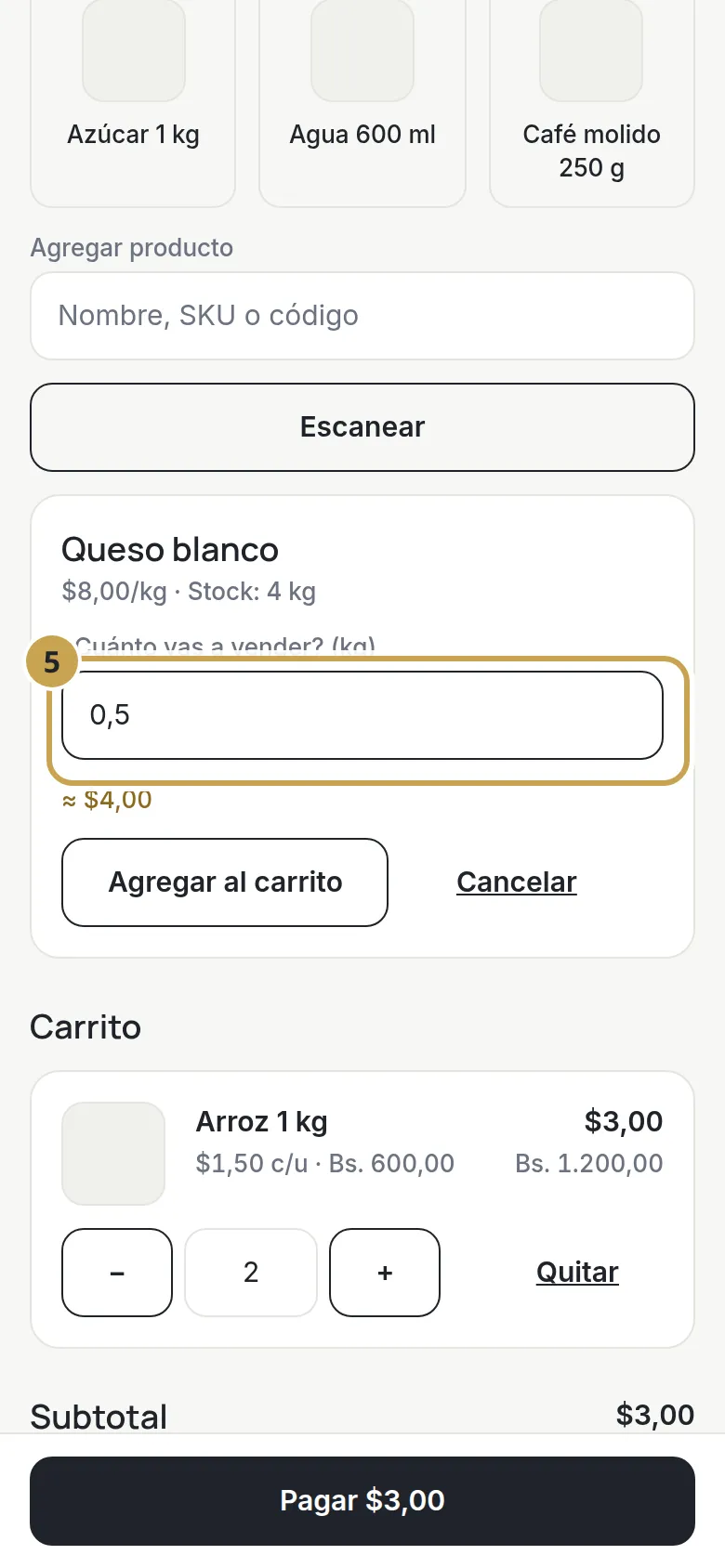
Si el producto se vende por kilo o por litro, la app te pregunta ¿Cuánto vas a vender?. Escribe la cantidad, por ejemplo 0,5, y toca Agregar al carrito.
Paso 6. Ve al pago
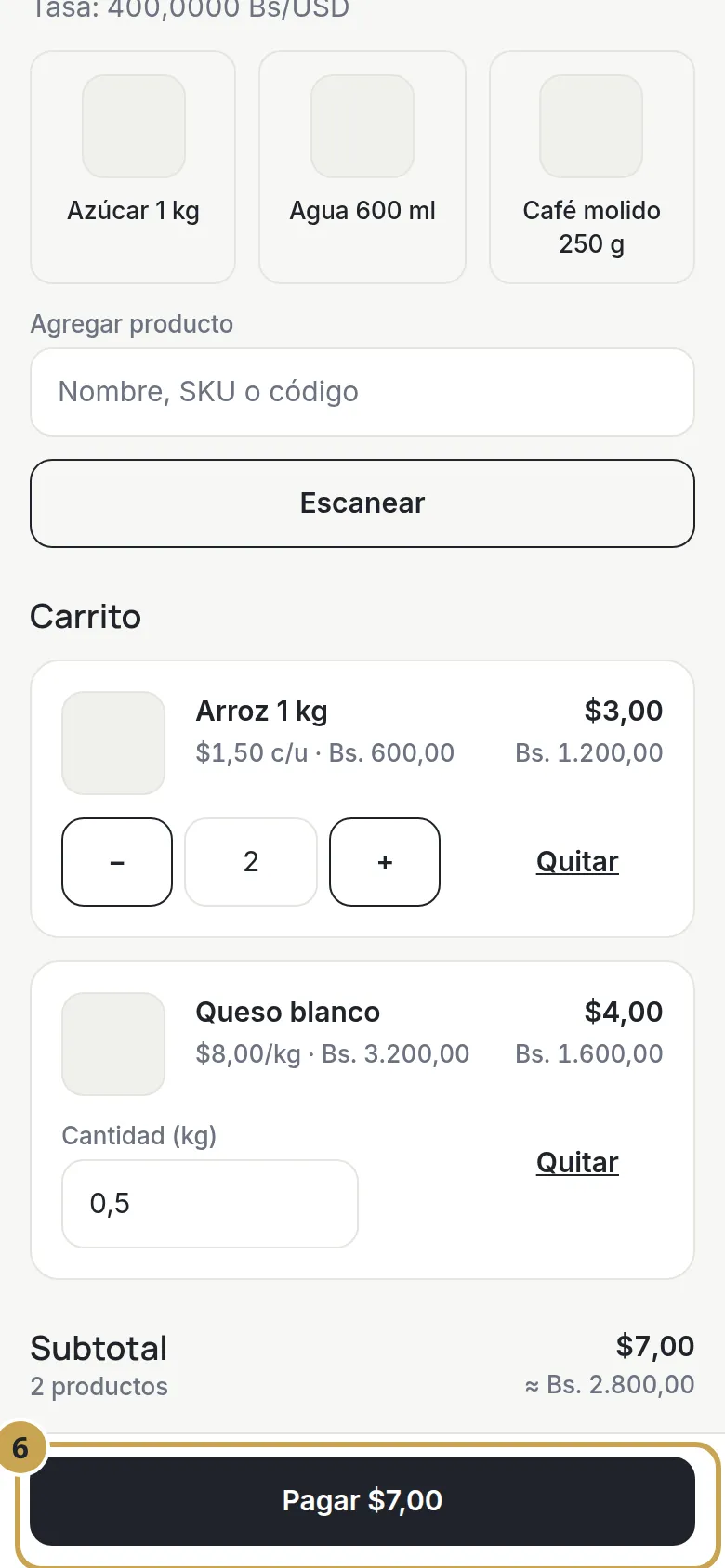
Cuando el carrito esté listo, toca el botón Pagar con el total en dólares. Debajo ves el equivalente en bolívares con la tasa del día.
Paso 7. Cubre el total
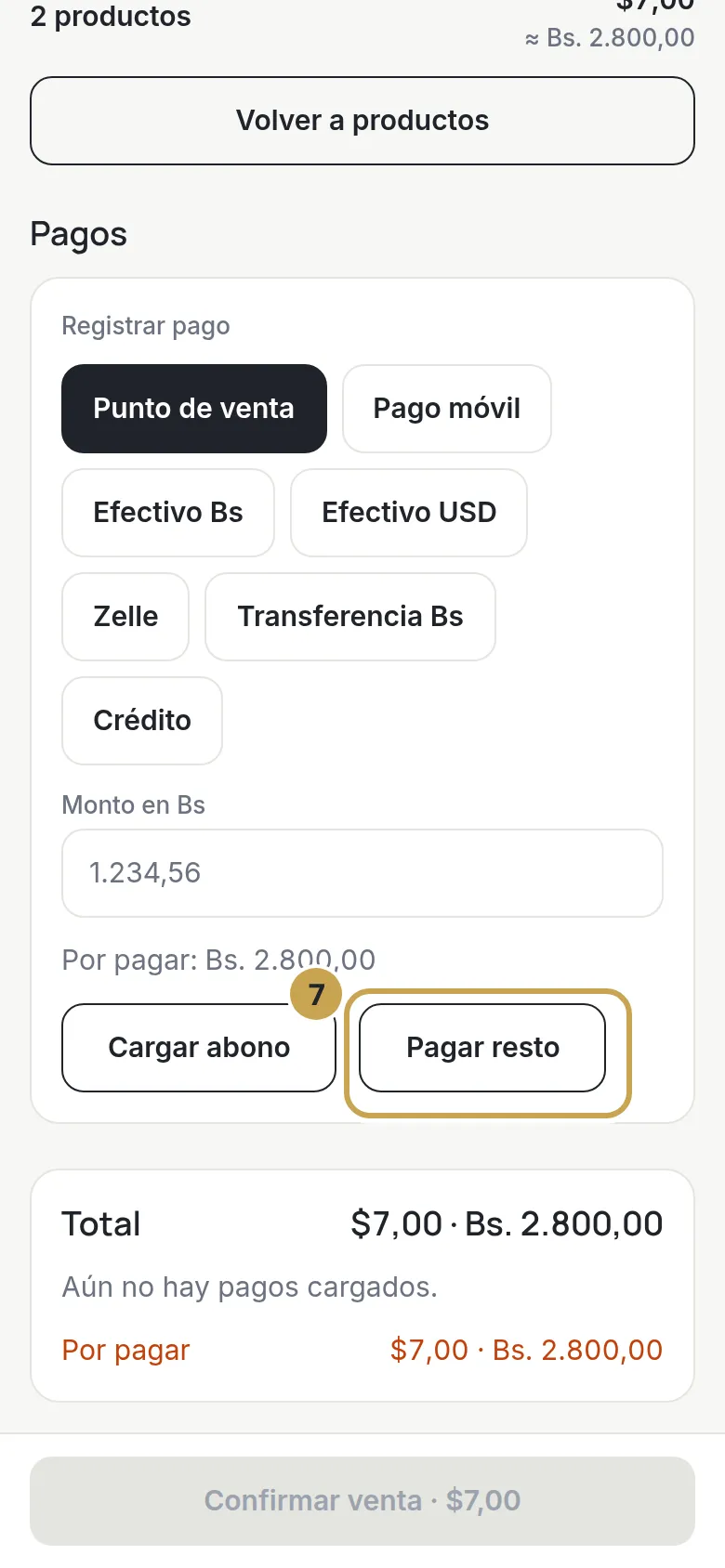
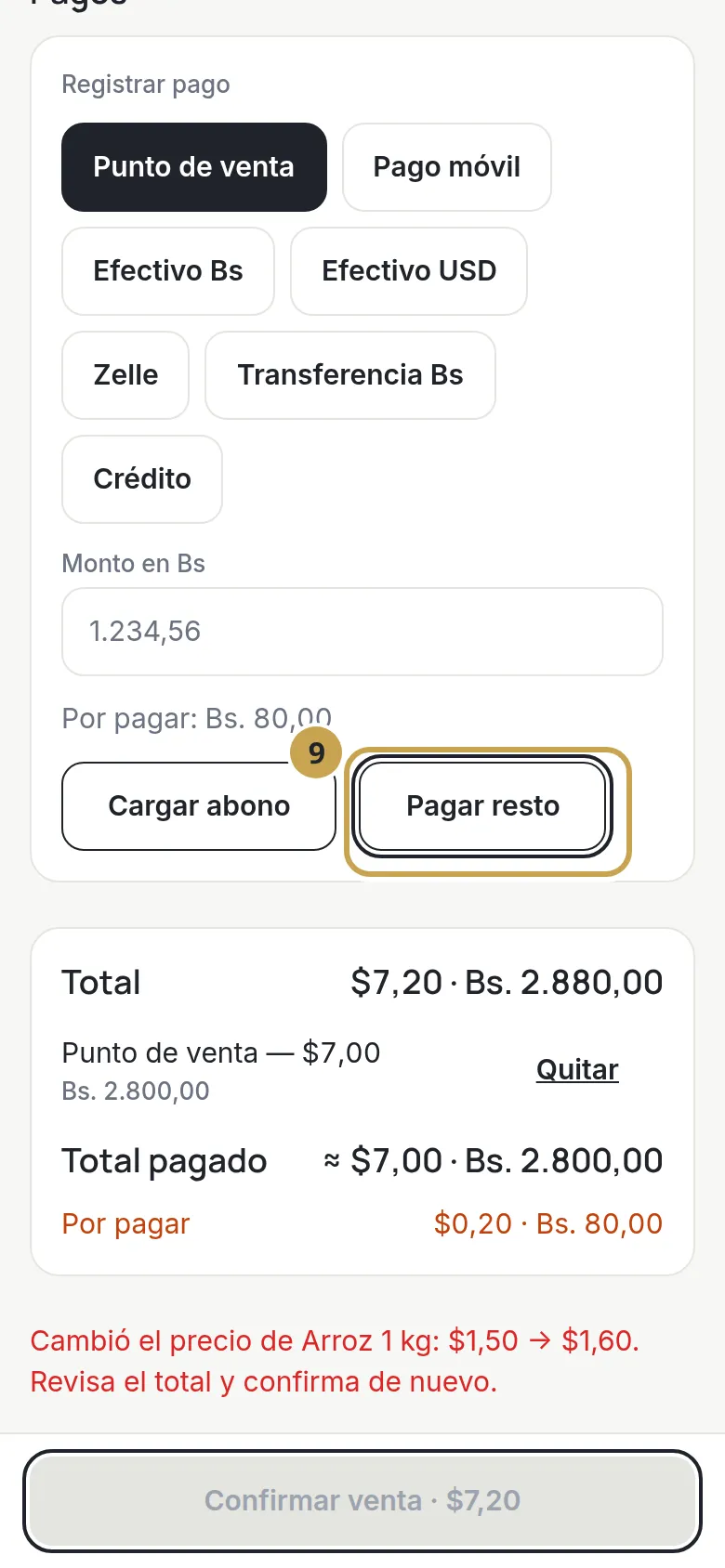
En Pagos, elige el método y el monto, o toca Pagar resto para cubrir lo que falta con el método elegido. Los métodos, los pagos mixtos y el vuelto están en métodos de pago.
Paso 8. Si cambió un precio
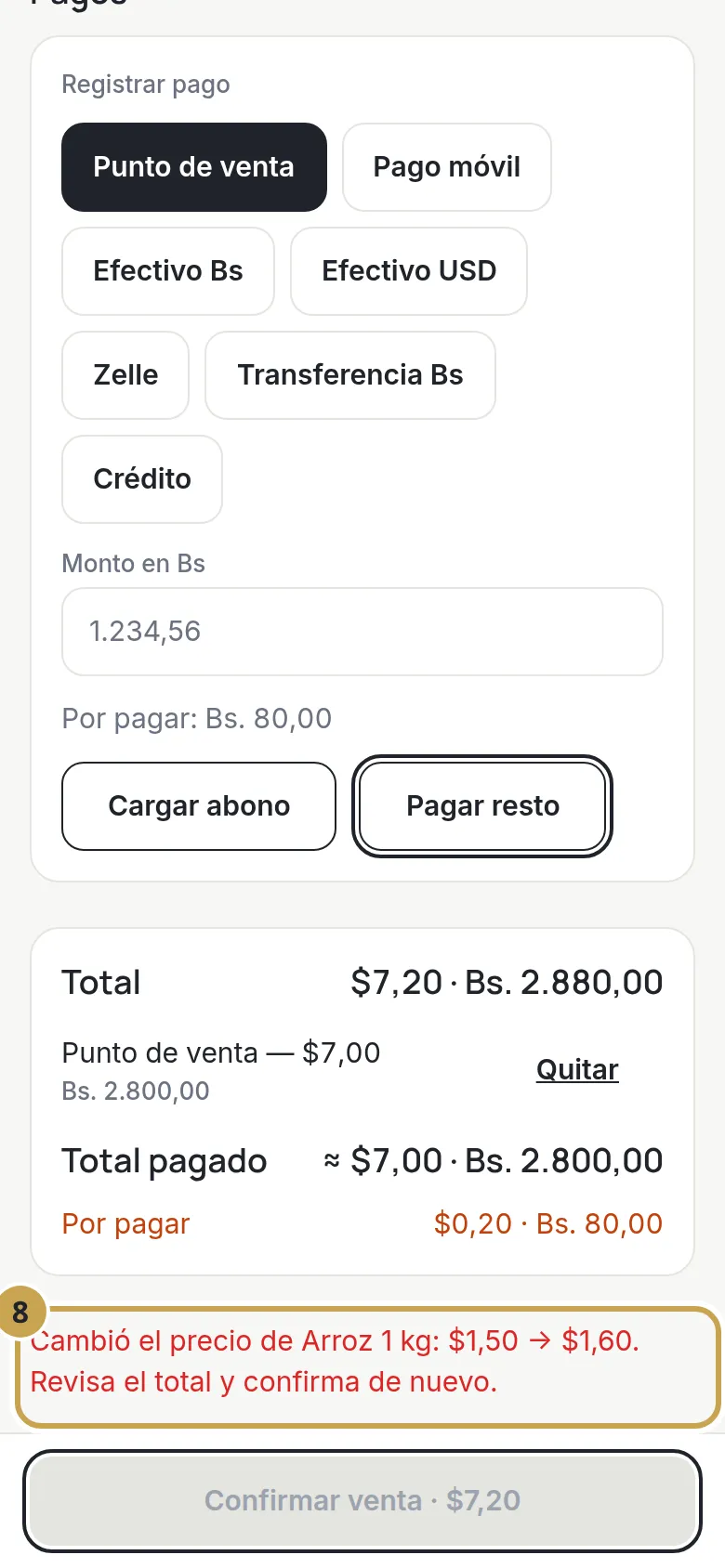
Si el dueño cambió el precio de un producto mientras vendías, la app te avisa, por ejemplo “Cambió el precio de Arroz 1 kg”. Revisa el nuevo total y confirma de nuevo.
Paso 9. Vuelve a cubrir el total
Como el total cambió, el pago ya no alcanza. Toca Pagar resto otra vez.
Paso 10. Confirma la venta
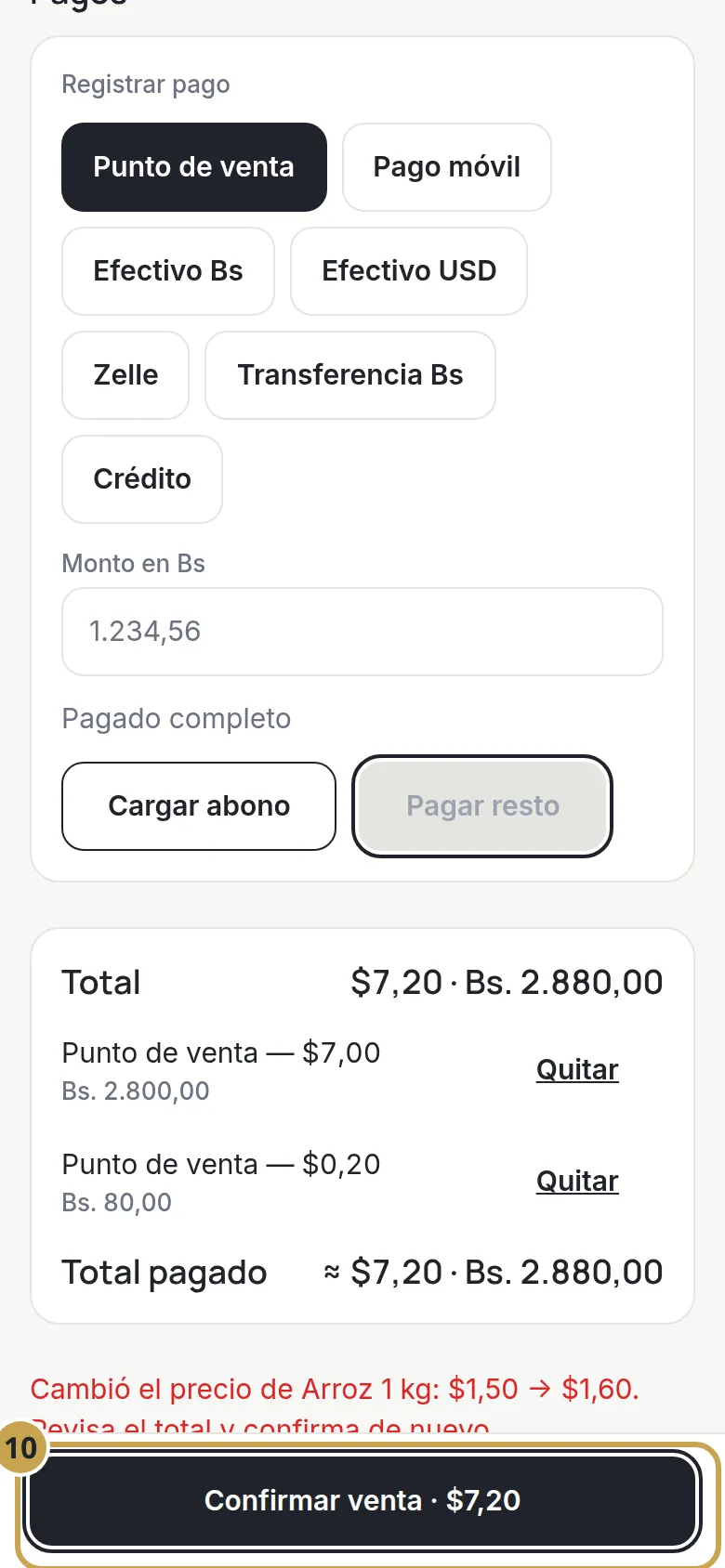
Toca Confirmar venta con el total. Mientras se guarda verás “Guardando…”.
Paso 11. Mira el comprobante
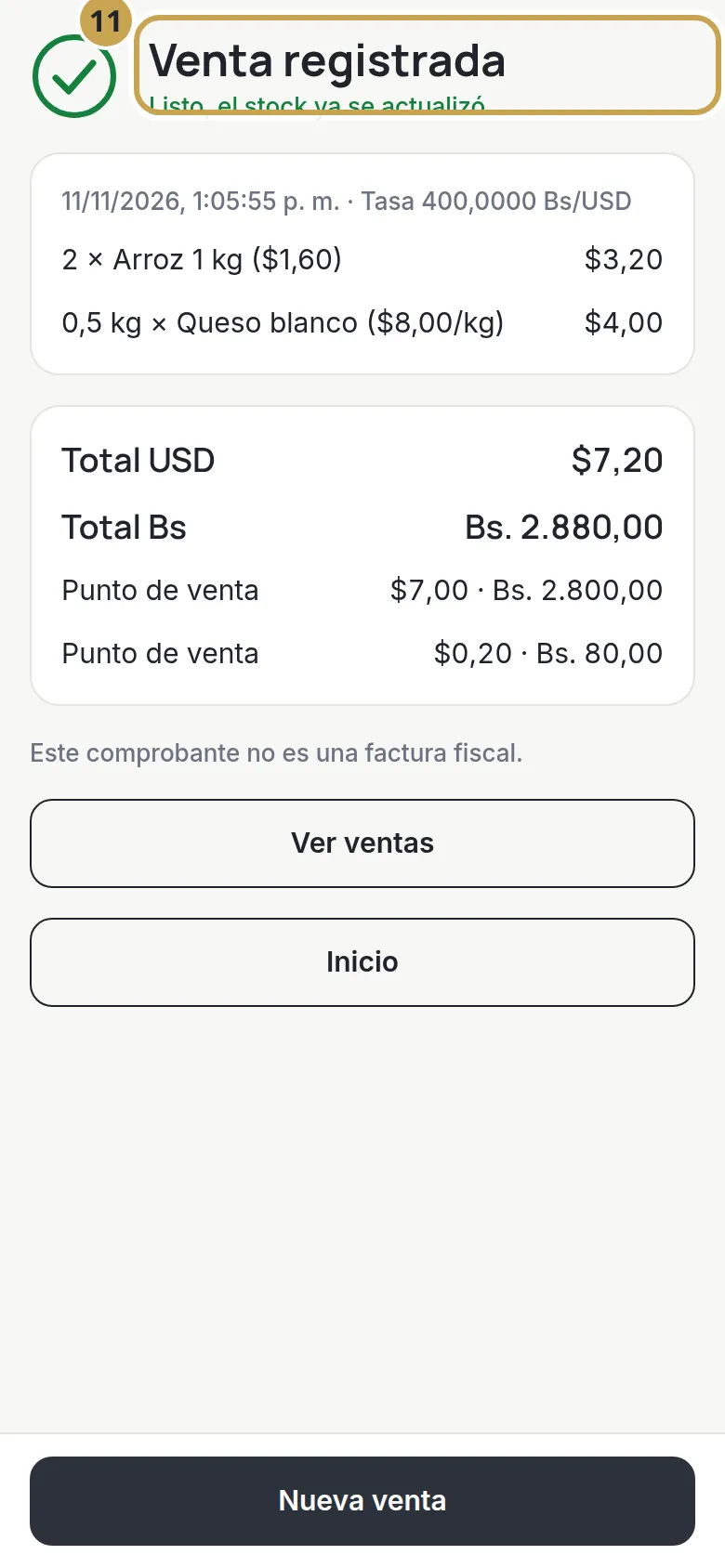
Verás Venta registrada y el mensaje “Listo, el stock ya se actualizó”. Debajo está el detalle de la venta. Los comprobantes de Invenpos no son facturas fiscales.
Paso 12. Consulta tus ventas
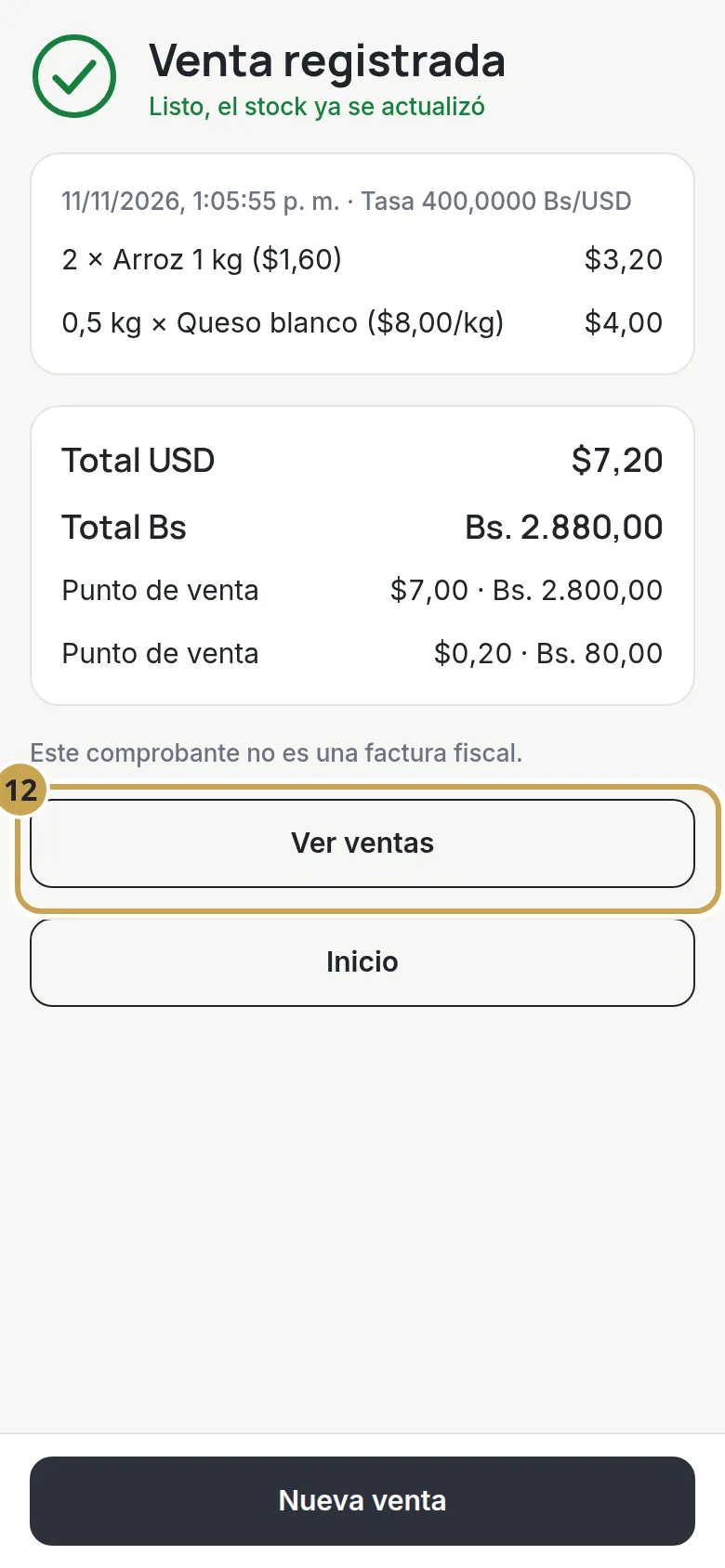
Toca Nueva venta para seguir vendiendo o Ver ventas para ver el historial del día. Con ‹ Anterior y Siguiente › cambias de día.
Problemas comunes
- “No hay tasa disponible”. Sin tasa no se puede confirmar la venta. Mira cómo poner la tasa.
- “Abre un turno para registrar la venta”. Abre un turno; tu carrito se conserva.
- El producto está archivado. Quítalo del carrito. Los productos archivados no se pueden vender.
- Se fue el internet. La venta se guarda en el equipo y se envía sola. Mira vender sin internet.