
Productos e inventario
Cómo reponer mercancía cuando se acaba
Registra una entrada cuando llega mercancía: suma el stock, anota lo que pagaste y consulta el historial de movimientos. Avisos de poco stock.
Cada venta descuenta stock. Cuando llega mercancía nueva, la sumas con Registrar entrada y Invenpos actualiza cuántos tienes y cuánto te costó.
Cómo te avisa Invenpos
En Inventario, cada producto muestra su estado:
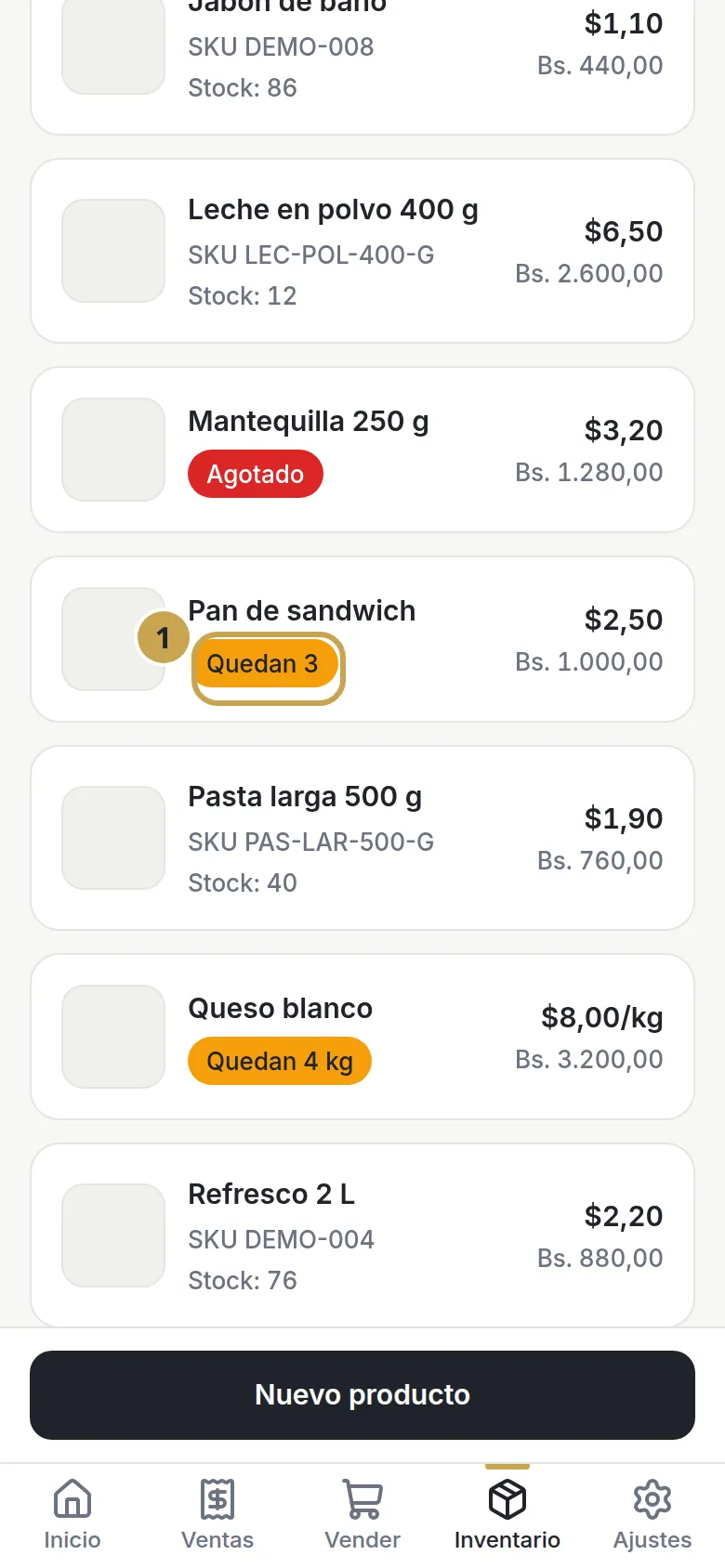
- Quedan 3 (o el número que sea): te quedan 5 o menos. Es hora de reponer.
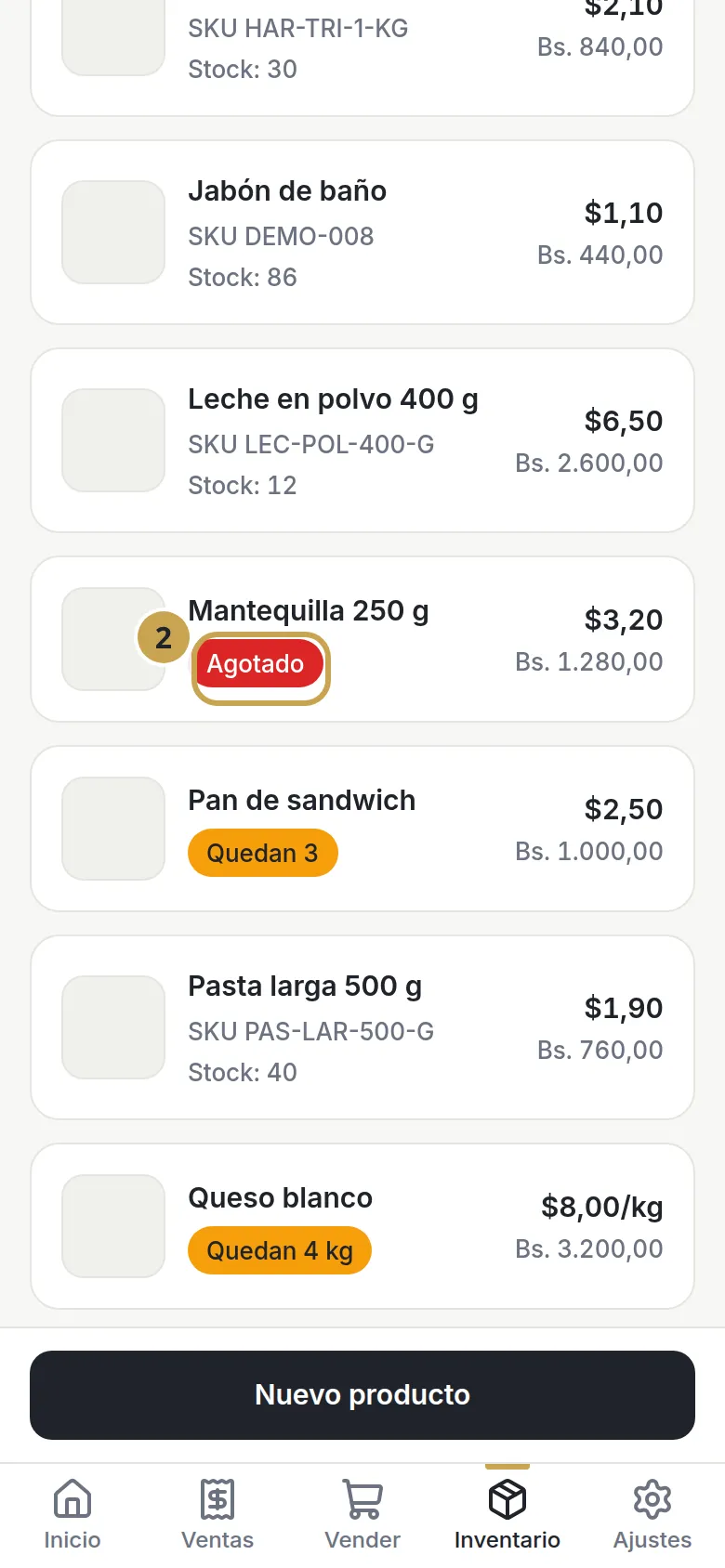
- Agotado: ya no tienes.
- Disponible: tienes suficiente.
En productos por kilo o por litro, el aviso aparece cuando te quedan 5 kg o 5 L o menos.
Paso 1. Mira qué se está acabando
Revisa la lista de Inventario. Los productos con poco stock muestran Quedan y la cantidad.
Paso 2. Detecta lo agotado
Los que ya no tienes dicen Agotado. Un producto agotado igual se puede reponer.
Paso 3. Toca Registrar entrada
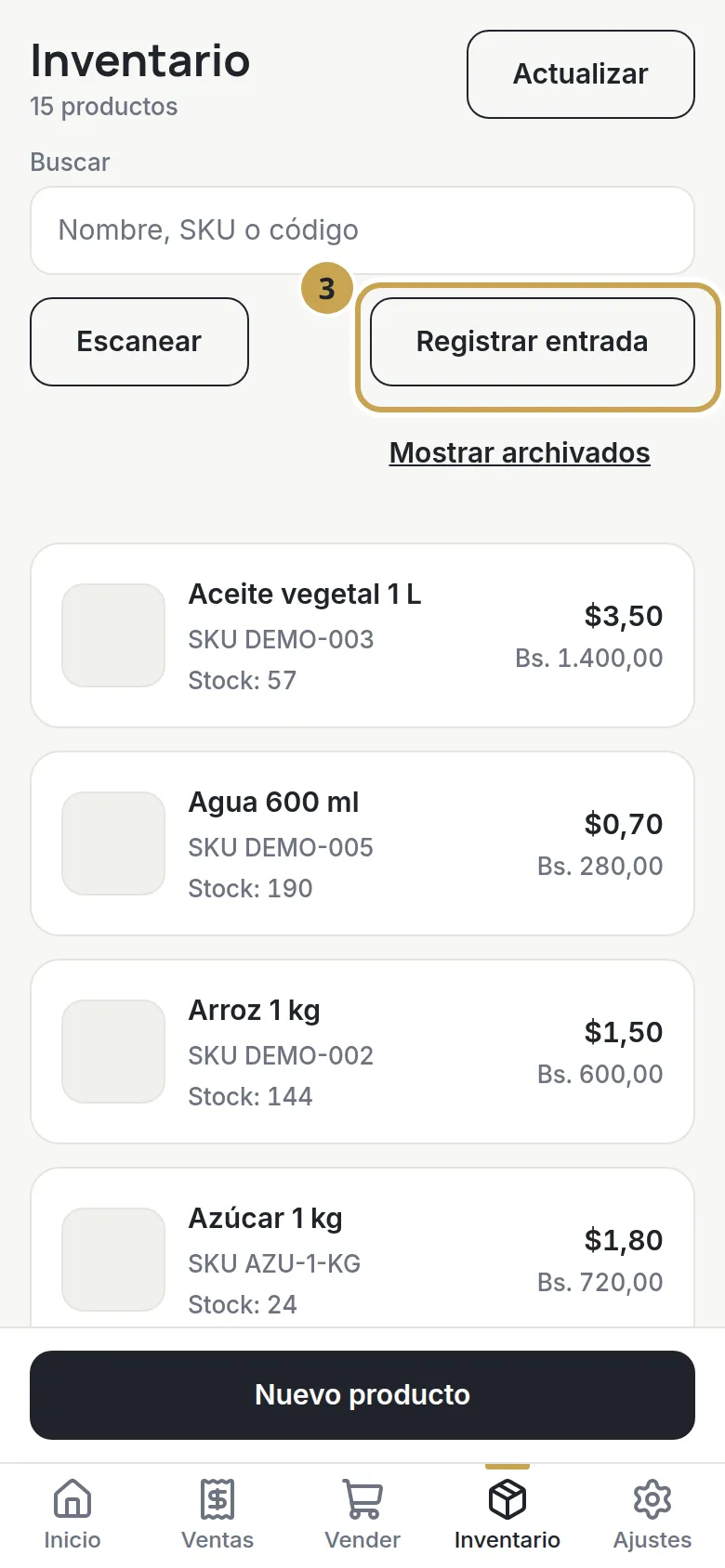
En Inventario, toca Registrar entrada. También la encuentras en Inicio.
Paso 4. Busca el producto
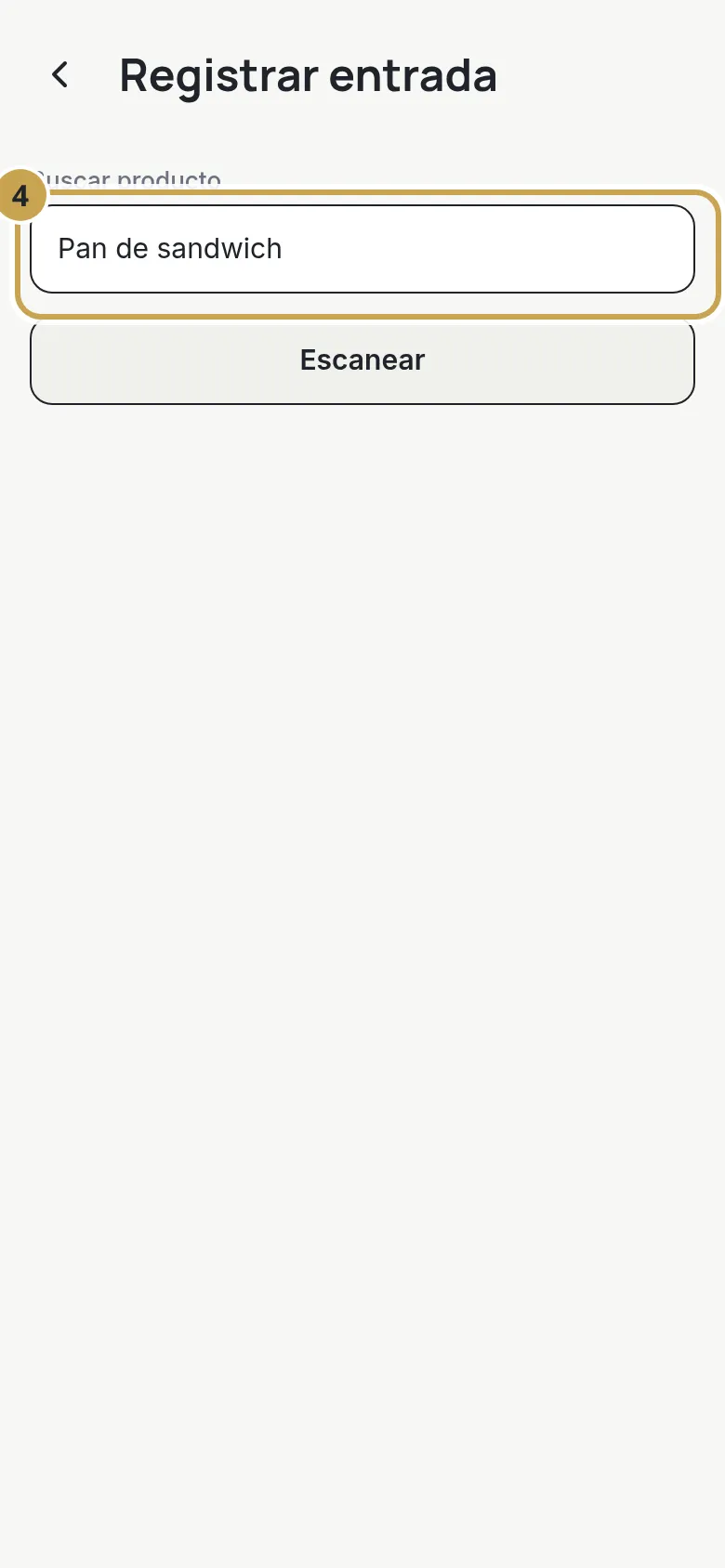
En Buscar producto escribe el nombre, el SKU o el código, y toca el producto de la lista. Si entras desde la ficha de un producto, ya viene elegido.
Paso 5. Escribe cuánto entró
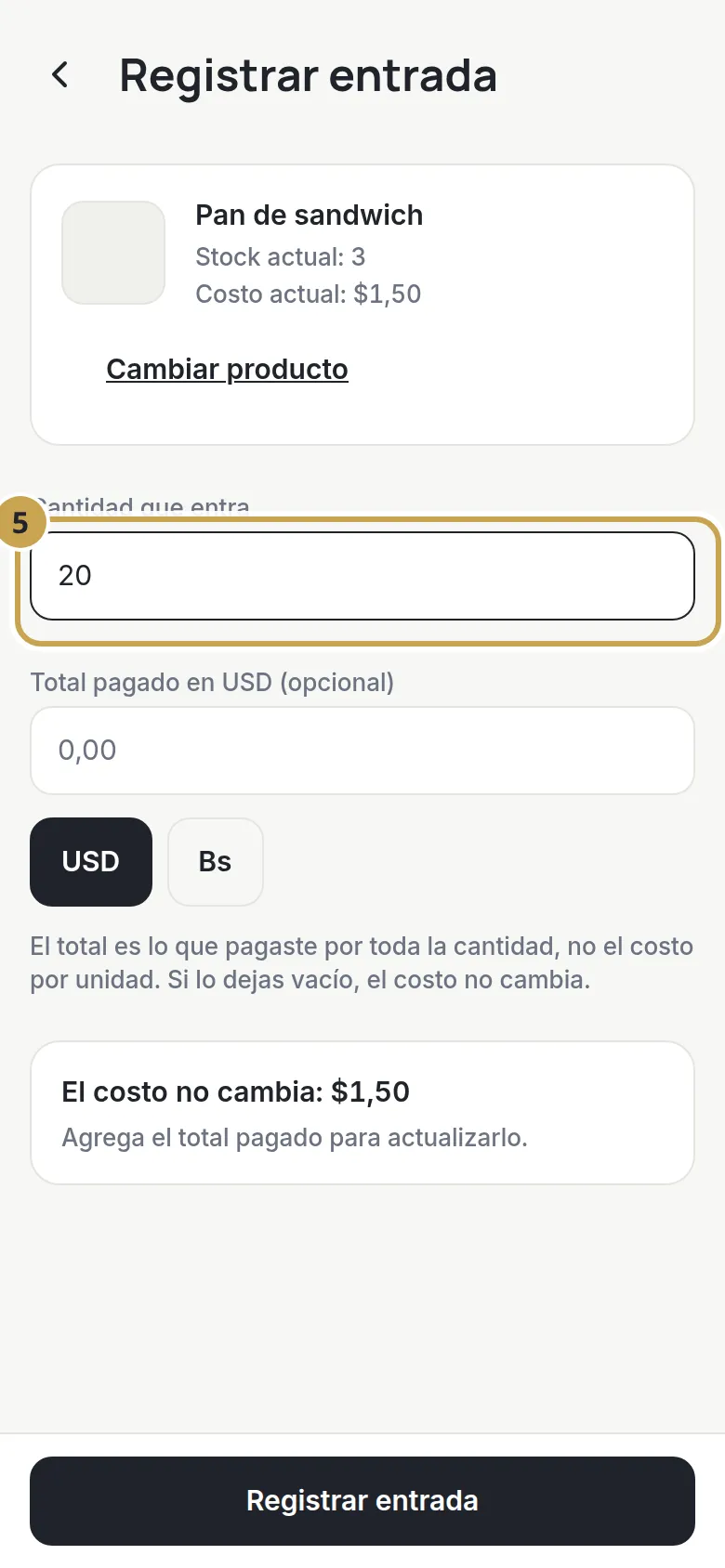
En Cantidad que entra escribe cuántas unidades (o kilos, o litros) llegaron. Arriba ves el Stock actual y el Costo actual.
Paso 6. Anota lo que pagaste
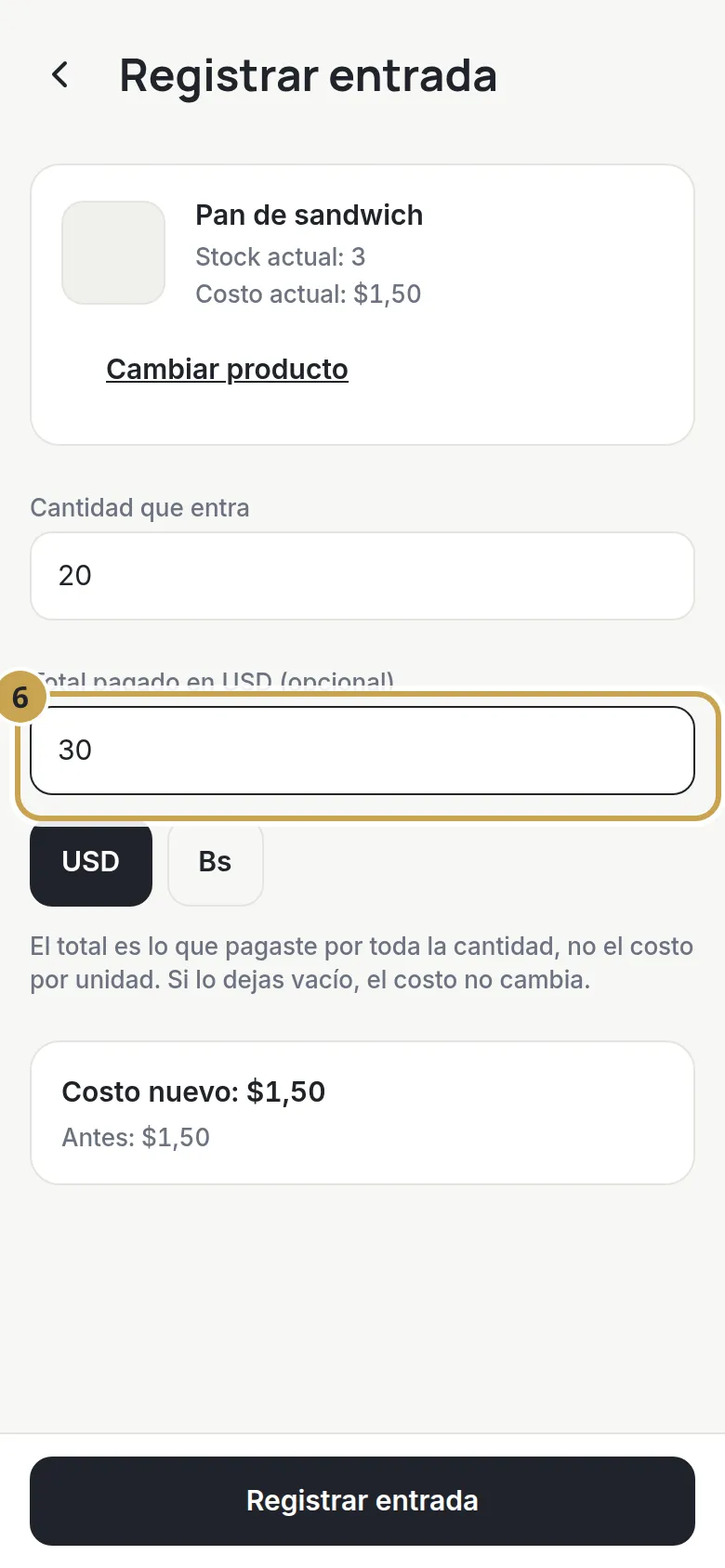
En Total pagado escribe lo que pagaste por toda la cantidad, en USD o en Bs. No es el costo de una unidad. Invenpos calcula el costo nuevo y te lo muestra. Si lo dejas vacío, el costo no cambia.
Paso 7. Confirma
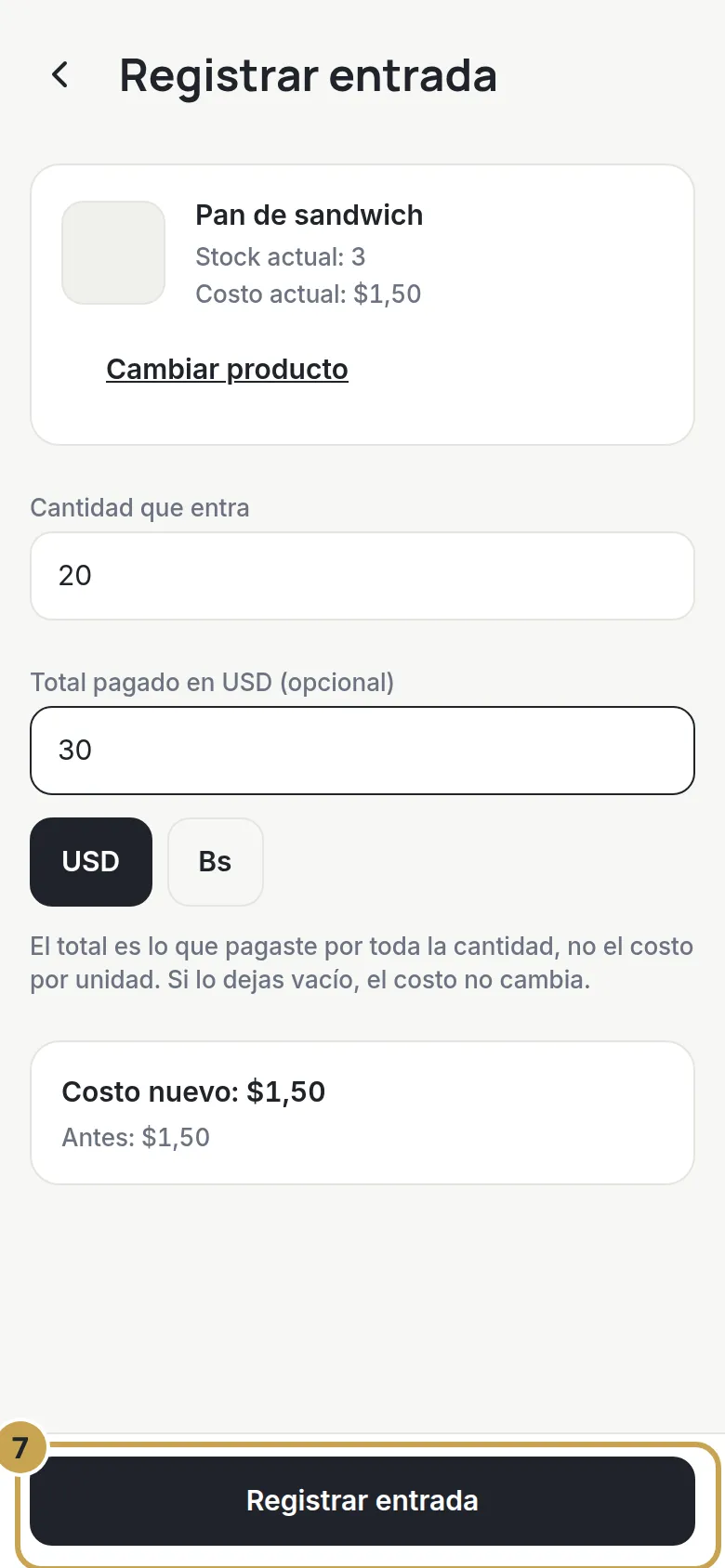
Toca Registrar entrada.
Paso 8. Revisa el resultado
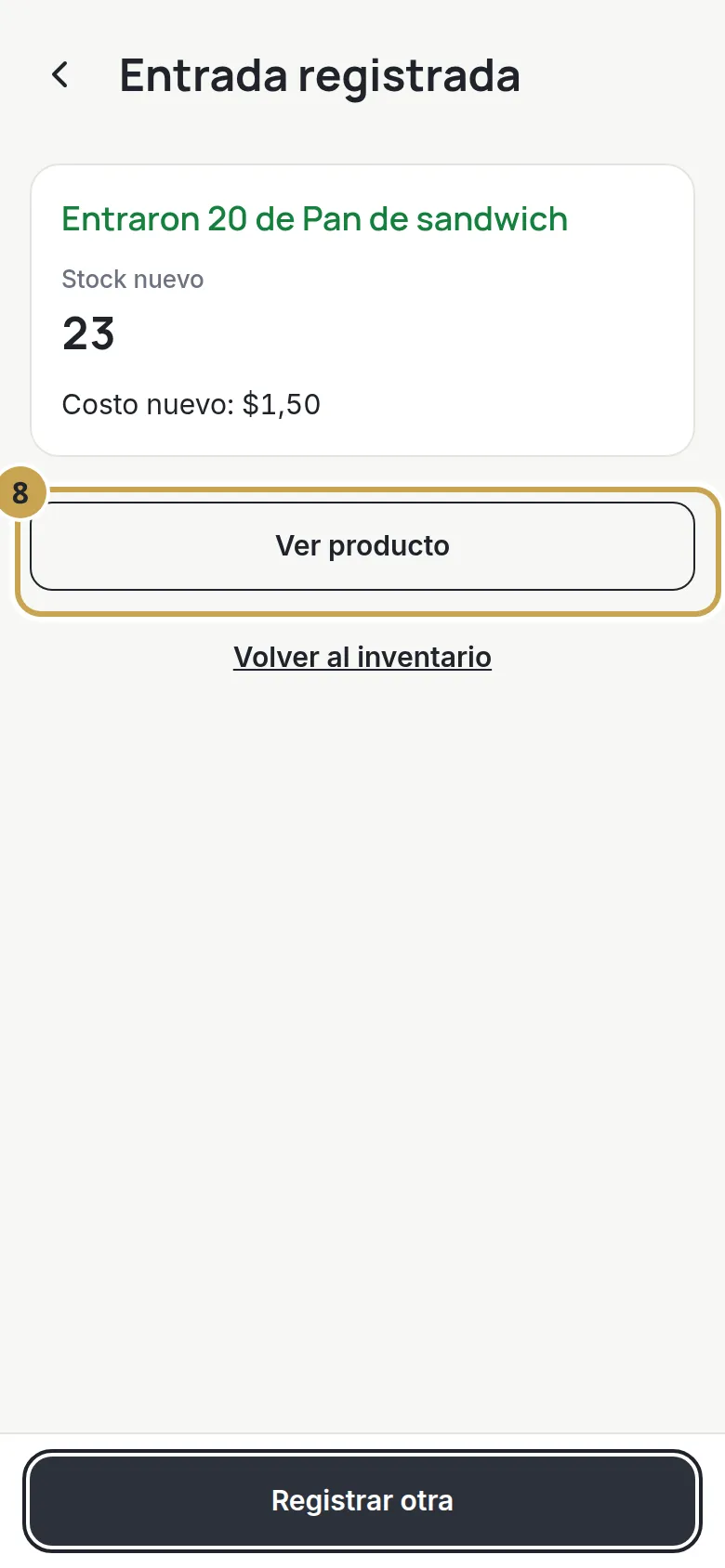
Verás Entrada registrada con lo que entró y el Stock nuevo. Toca Registrar otra para seguir con otro producto o Ver producto para ver su ficha.
Paso 9. Consulta los movimientos
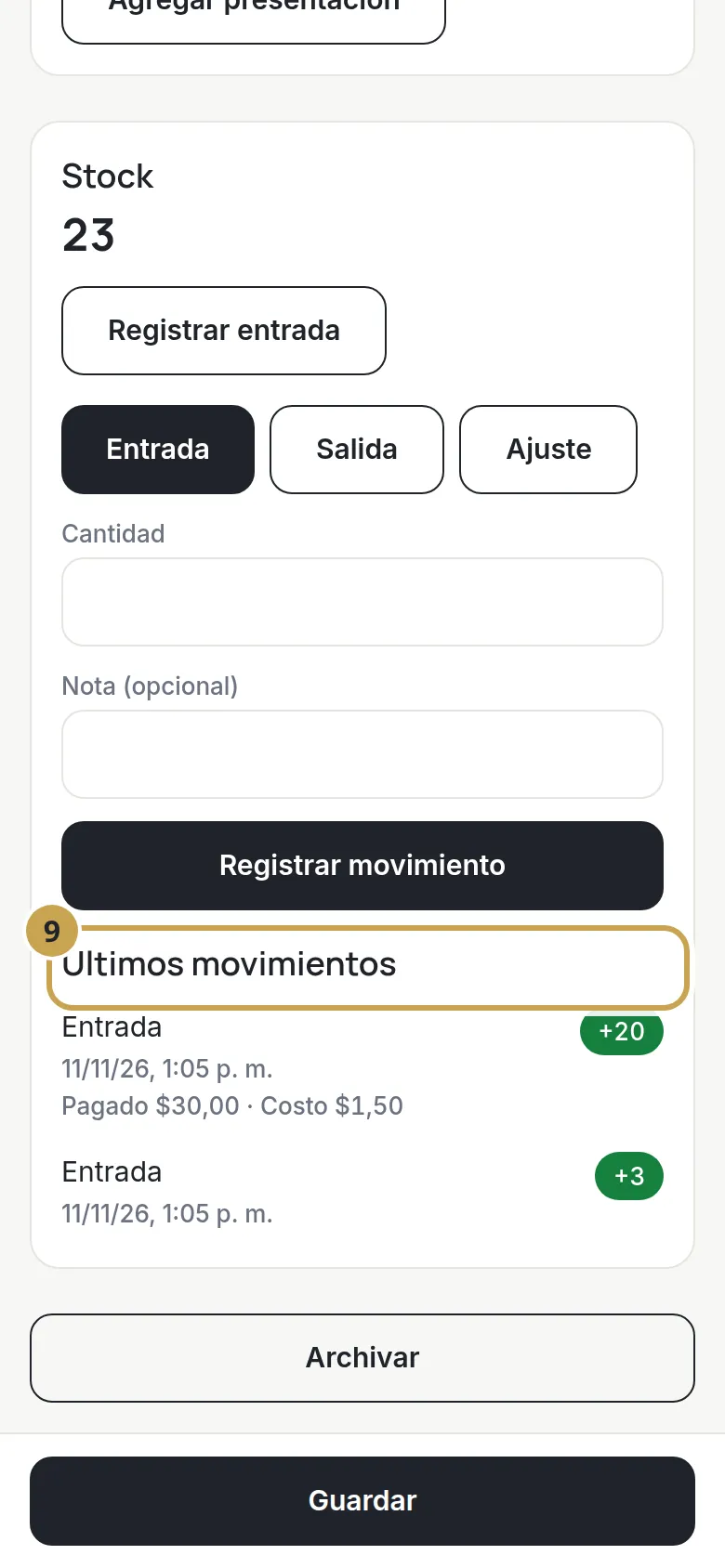
En la ficha del producto, la sección Últimos movimientos lista cada Entrada, Salida, Ajuste, Venta, Anulación y el Stock inicial, con su fecha. Toca Cargar más para ver los anteriores.
Paso 10. Corrige un error con un ajuste
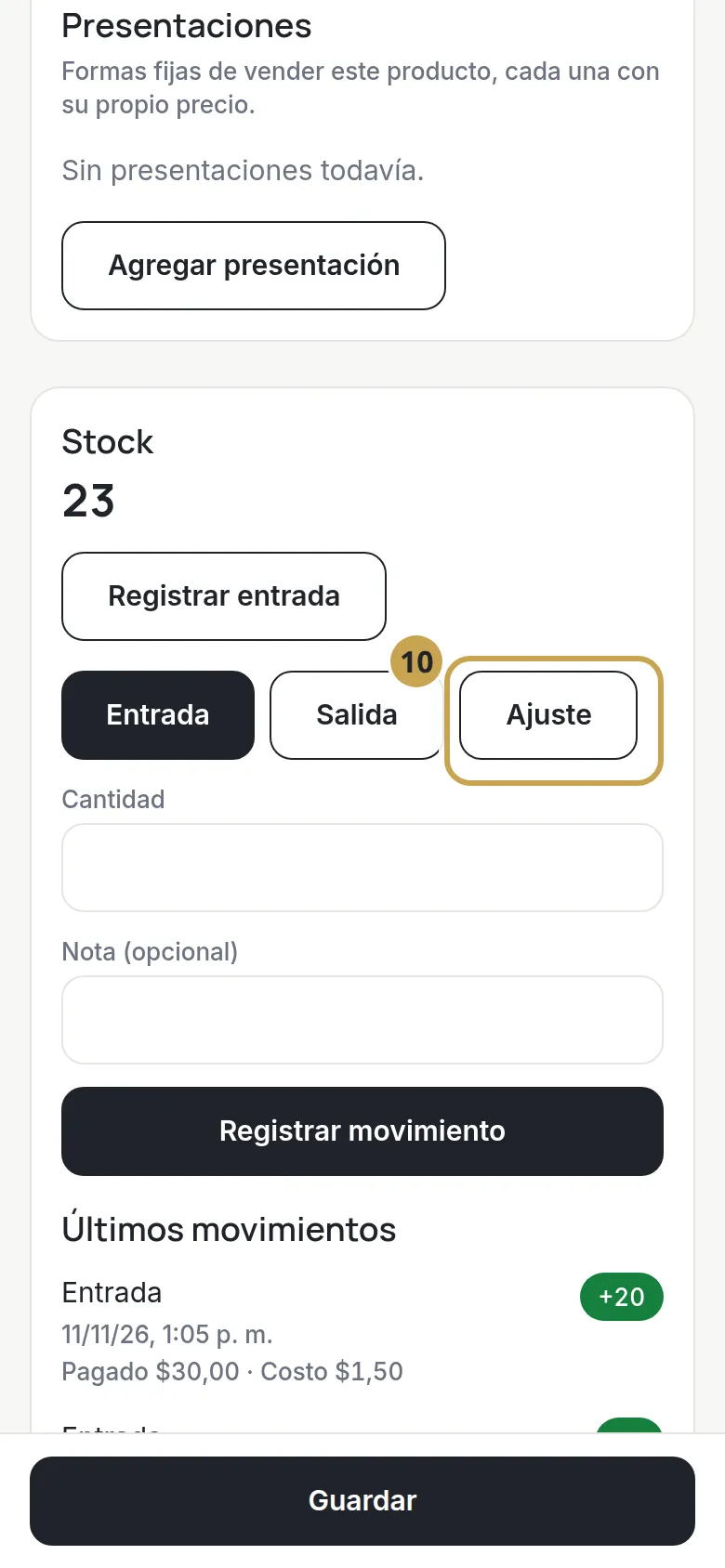
Si el conteo real no coincide con lo que dice Invenpos, en la sección Stock elige Ajuste, escribe la cantidad (usa el signo menos para restar), agrega una nota si quieres y toca Registrar movimiento. También puedes registrar una Salida, por ejemplo por mercancía dañada.
Problemas comunes
- “Stock negativo: falta registrar una entrada”. Vendiste más de lo que habías anotado. Registra la entrada que faltaba.
- “No hay tasa disponible para convertir los bolívares”. Escribe el total en USD o mira cómo poner la tasa.
- El producto está archivado. Desarchívalo antes de registrar movimientos.