
Primeros pasos
Cómo iniciar sesión
Vincula tu teléfono o computadora con el código que te enviamos por WhatsApp y entra a Invenpos. También cómo desvincular un equipo.
Para entrar a Invenpos no necesitas usuario ni contraseña. Usas un código de 6 caracteres que vincula tu equipo con tu tienda.
Qué es el código de vinculación
Nosotros creamos la cuenta de tu tienda y te enviamos por WhatsApp el código del dueño. Cada código sirve una sola vez y vence a los 15 minutos. Ten el teléfono o la computadora a mano antes de usarlo.
Paso 1. Abre Invenpos
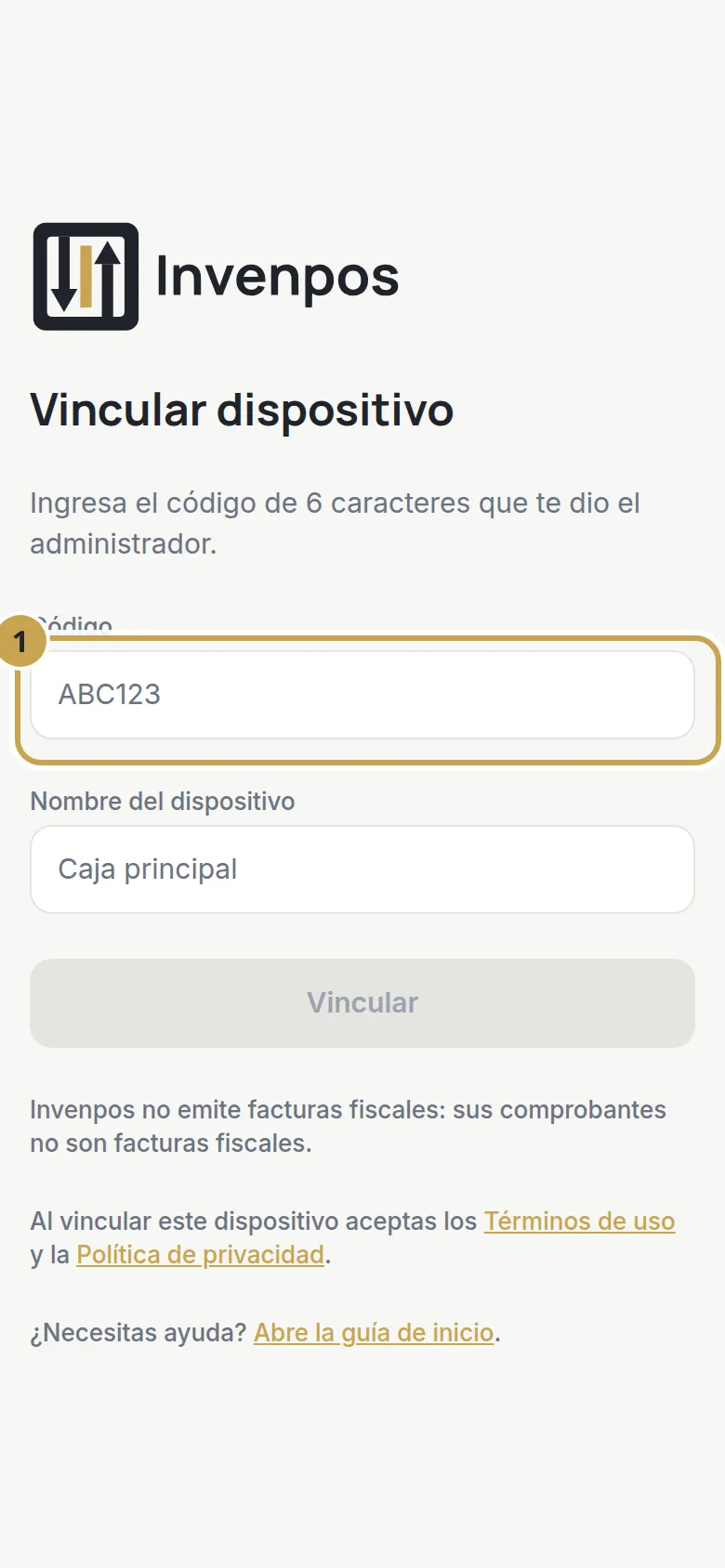
Entra a app.invenpos.com desde el navegador. Si no has vinculado el equipo, verás la pantalla Vincular dispositivo. Escribe el código en el campo Código.
Paso 2. Ponle nombre al equipo
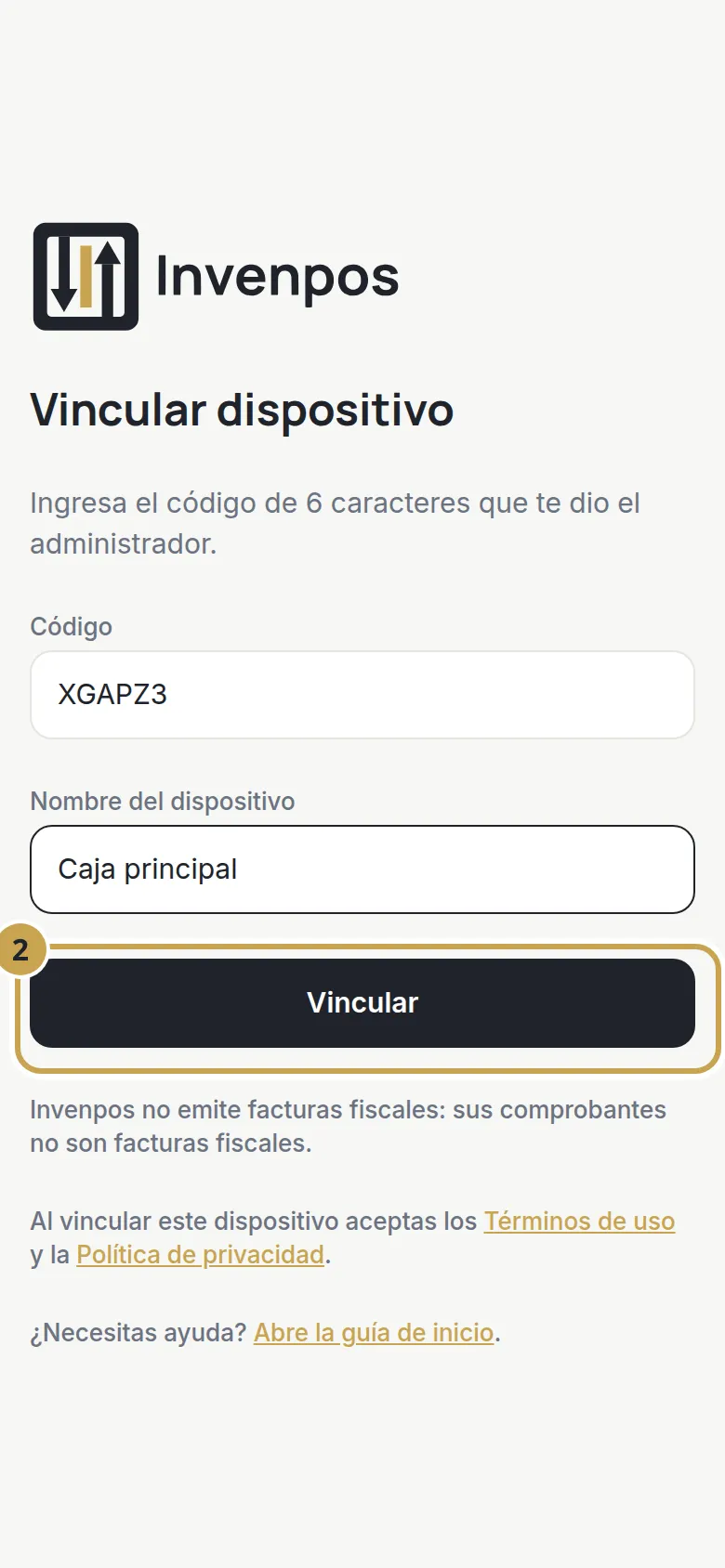
En Nombre del dispositivo escribe cómo lo reconocerás, por ejemplo “Caja principal”. Luego toca Vincular.
Paso 3. Listo, estás dentro
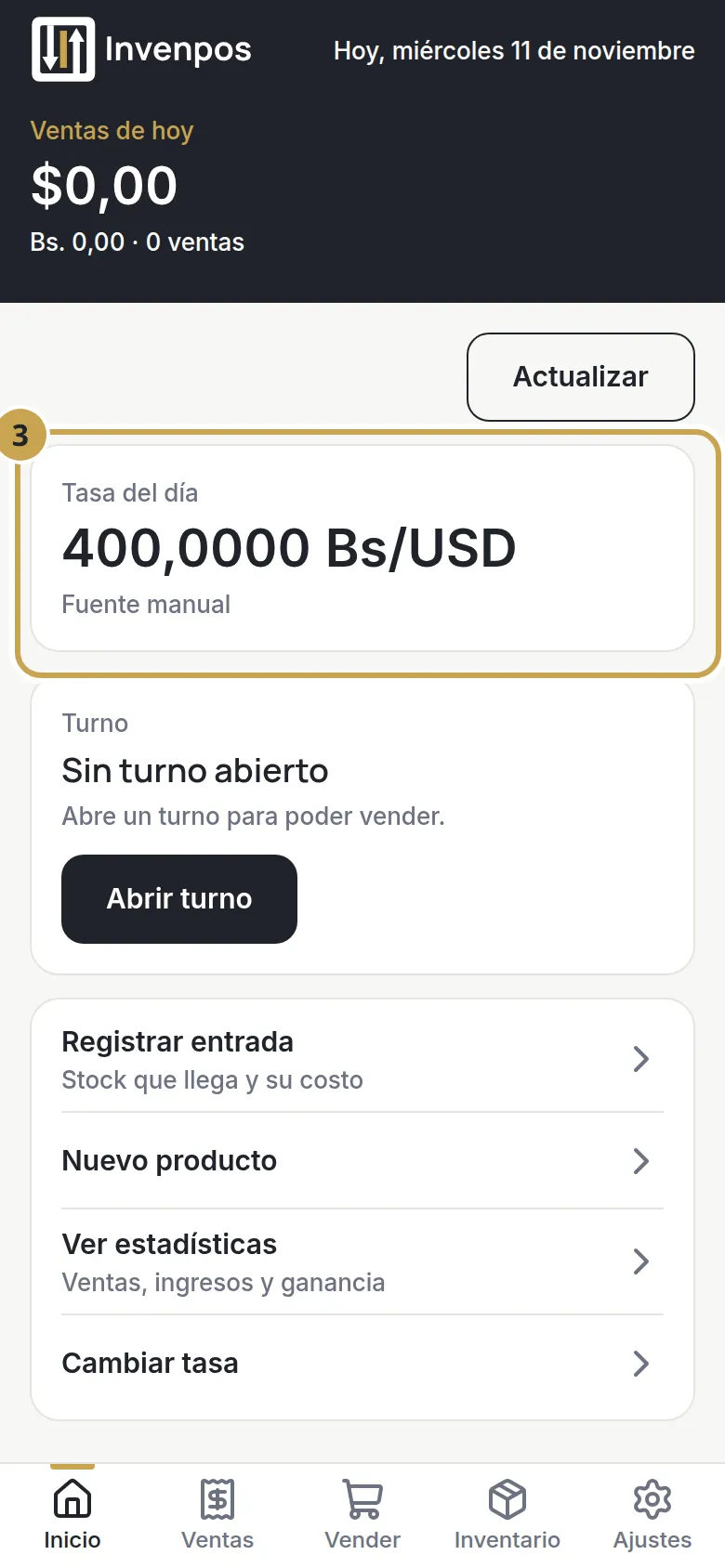
Al vincular, entras a Inicio. Ahí ves las ventas de hoy, la tasa del día y el estado del turno. El equipo queda vinculado: la próxima vez que abras Invenpos entrarás directo.
Paso 4. Desvincula un equipo
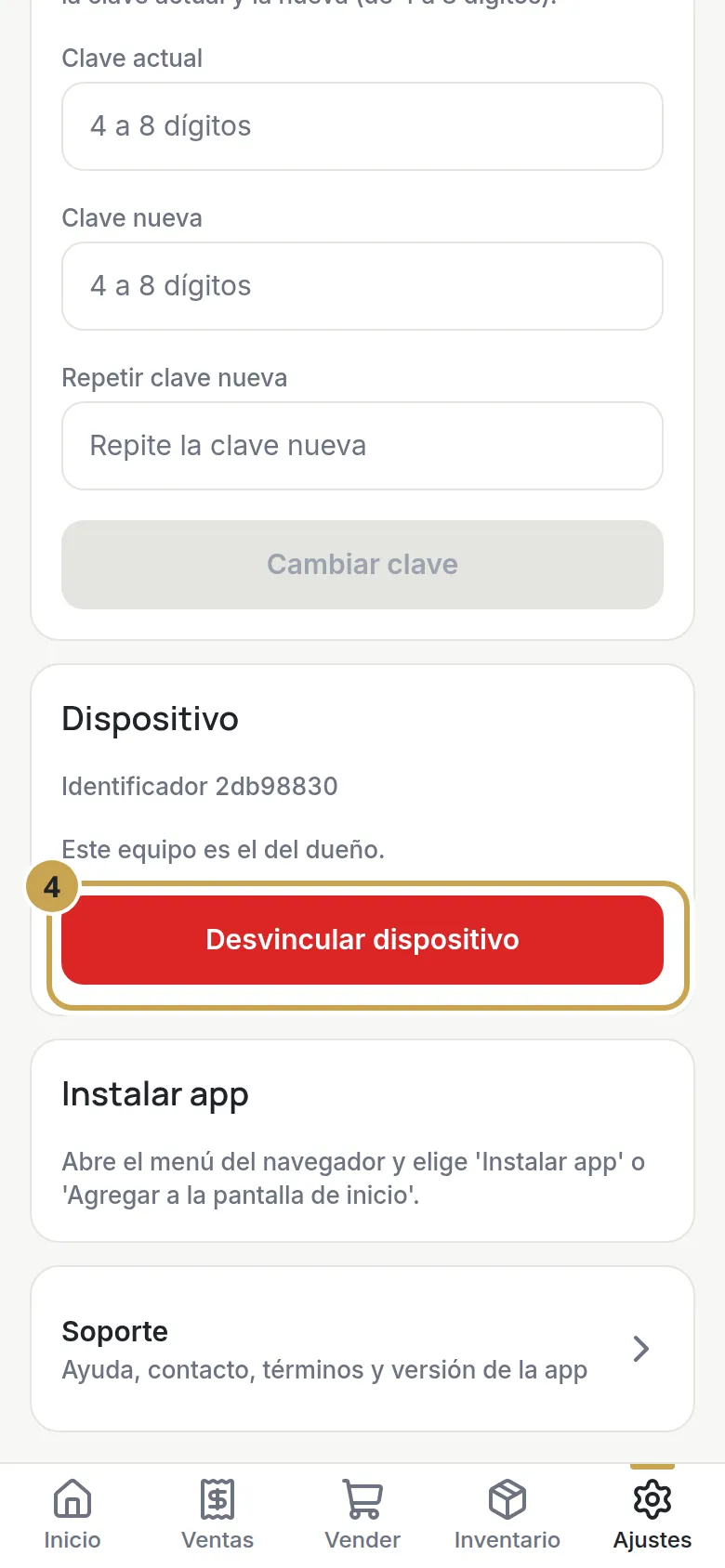
Si vas a dejar de usar este teléfono o computadora, entra a Ajustes y toca Desvincular dispositivo.
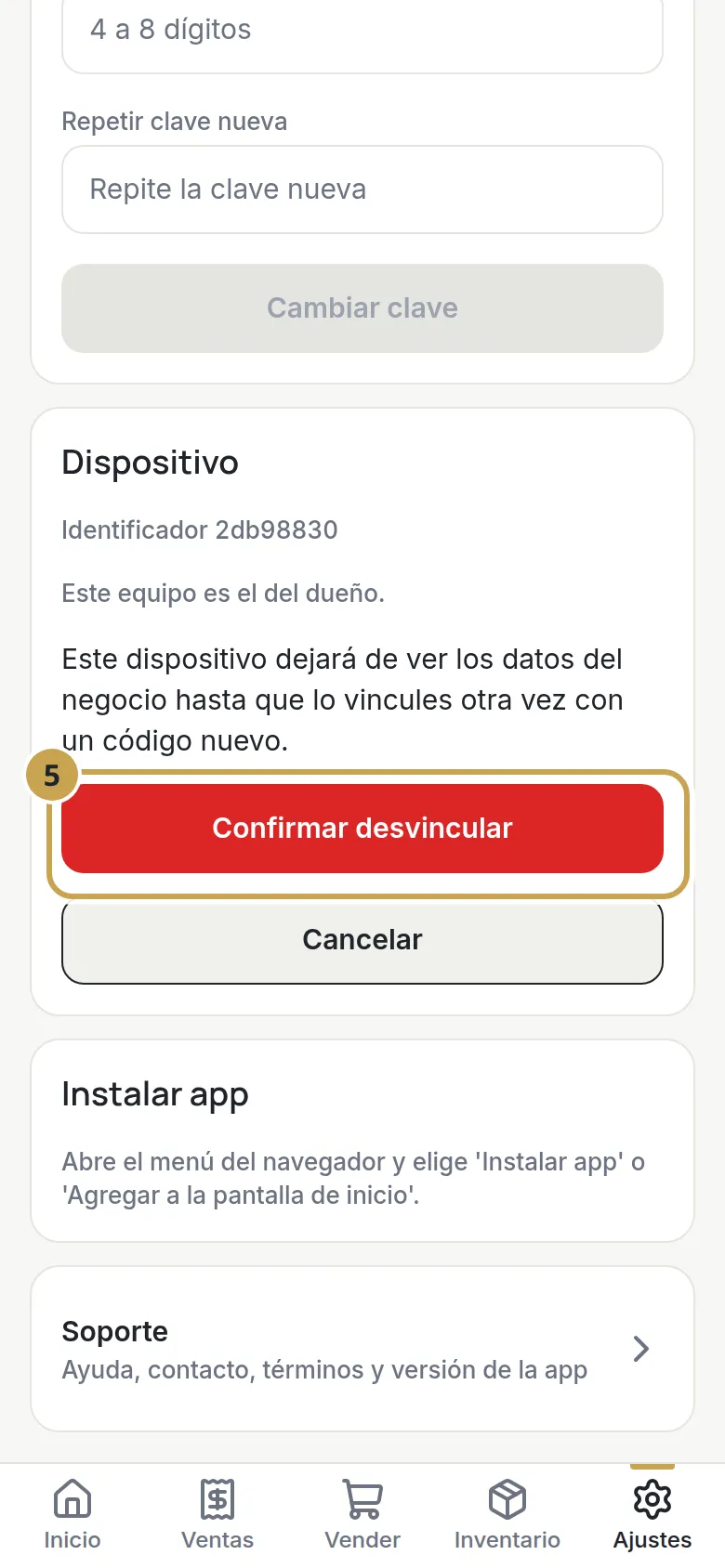
Paso 5. Confirma
La app te avisa que el equipo dejará de ver los datos de tu negocio. Toca Confirmar desvincular para seguir, o Cancelar para quedarte. Para volver a entrar necesitarás un código nuevo.
Problemas comunes
- “El código no es válido o ya venció”. Escríbenos y te enviamos uno nuevo. Revisa que no haya espacios ni letras cambiadas.
- “Demasiados intentos”. Espera los minutos que indica la app y vuelve a intentar.
- Perdiste un equipo de un empleado. Entra a Ajustes, abre Gestión de la tienda, toca Equipos y elige Quitar equipo. Mira cómo hacerlo.
- Perdiste el teléfono del dueño. Escríbenos por WhatsApp y te enviamos un código nuevo para vincular otro equipo.