
Productos e inventario
Cómo importar productos desde Excel
Carga muchos productos a la vez desde una planilla de Excel o Google Sheets guardada como CSV. Descarga la plantilla y revisa antes de importar.
Si ya tienes tu lista de productos en Excel o Google Sheets, no hace falta escribirlos uno por uno. Los importas todos de una vez. Solo el dueño puede hacerlo, desde el navegador.
Entra a Ajustes, abre Gestión de la tienda y toca Importar productos.
Paso 1. Descarga la plantilla
Toca Descargar plantilla. Es un archivo CSV con las columnas listas para llenar.
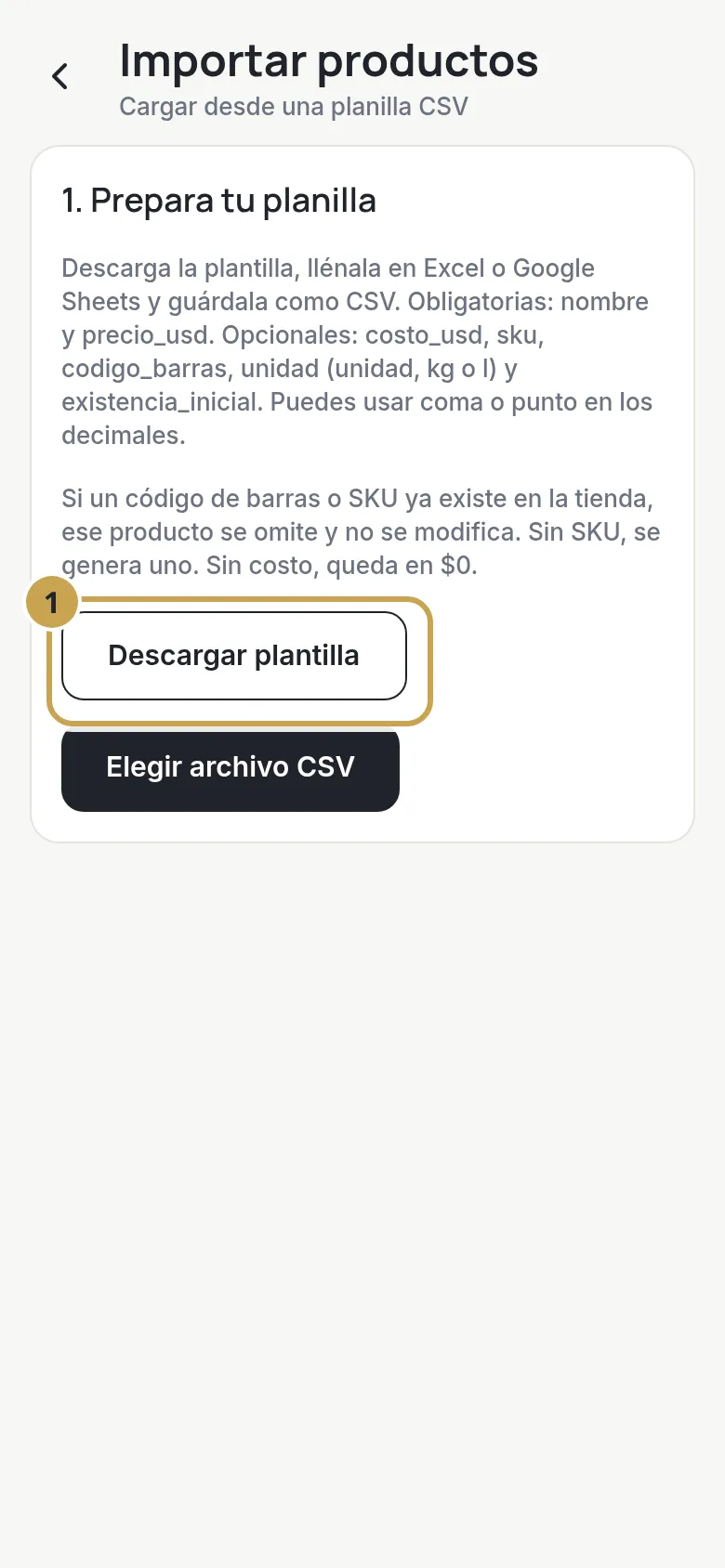
Ábrelo en Excel o Google Sheets y llena una fila por producto. Estas son las columnas:
- nombre (obligatoria).
- precio_usd (obligatoria): el precio de venta en dólares.
- costo_usd: lo que te cuesta. Si lo dejas vacío, queda en $0.
- sku: si lo dejas vacío, Invenpos genera uno.
- codigo_barras.
- unidad: escribe
unidad,kgol. - existencia_inicial: cuánto tienes ahora.
Para los decimales puedes usar coma o punto. El archivo puede tener hasta 2.000 productos; si tienes más, divídelo en partes.
Paso 2. Guarda como CSV y elígelo
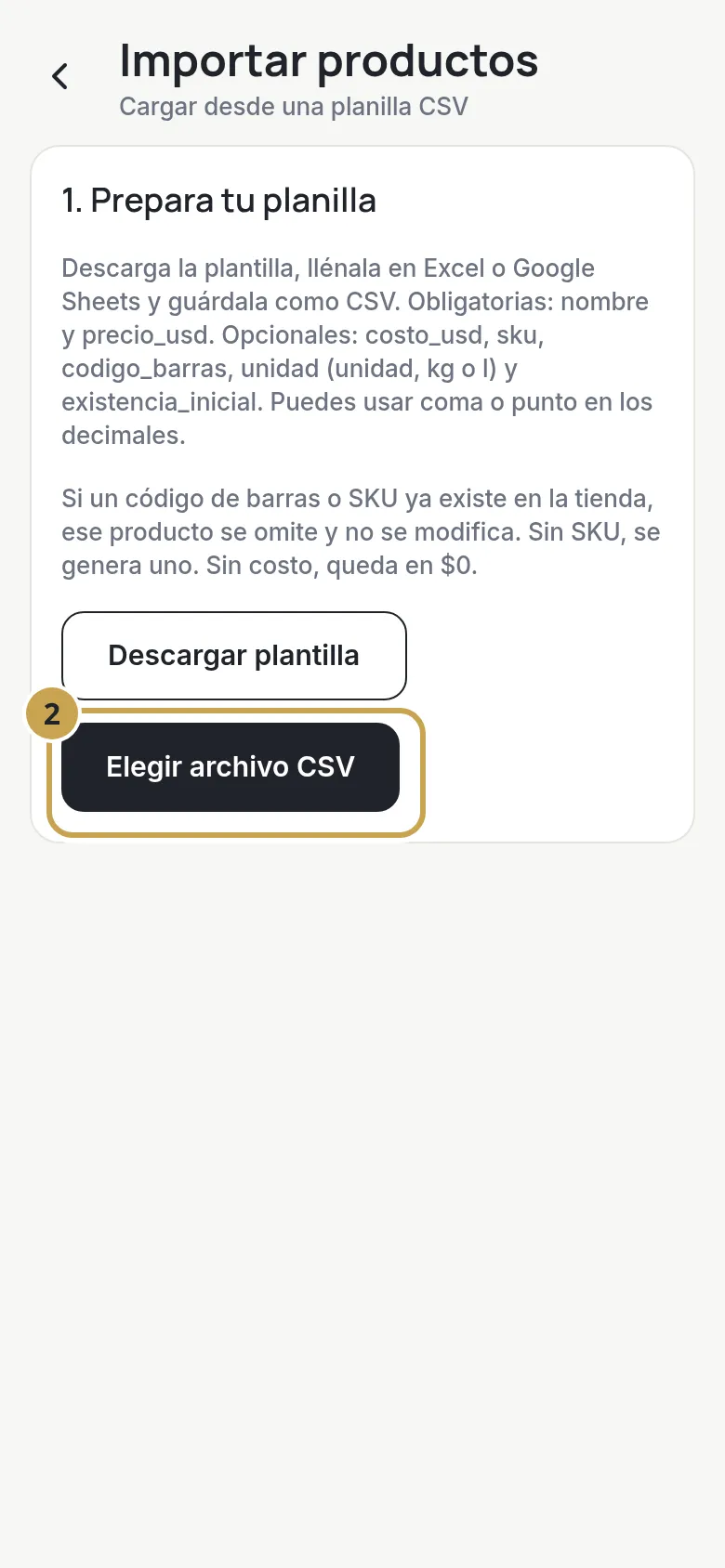
Al terminar, guarda la planilla como CSV (en Excel: Guardar como, tipo CSV; en Google Sheets: Archivo, Descargar, CSV). Luego toca Elegir archivo CSV y selecciónalo.
Paso 3. Revisa la vista previa
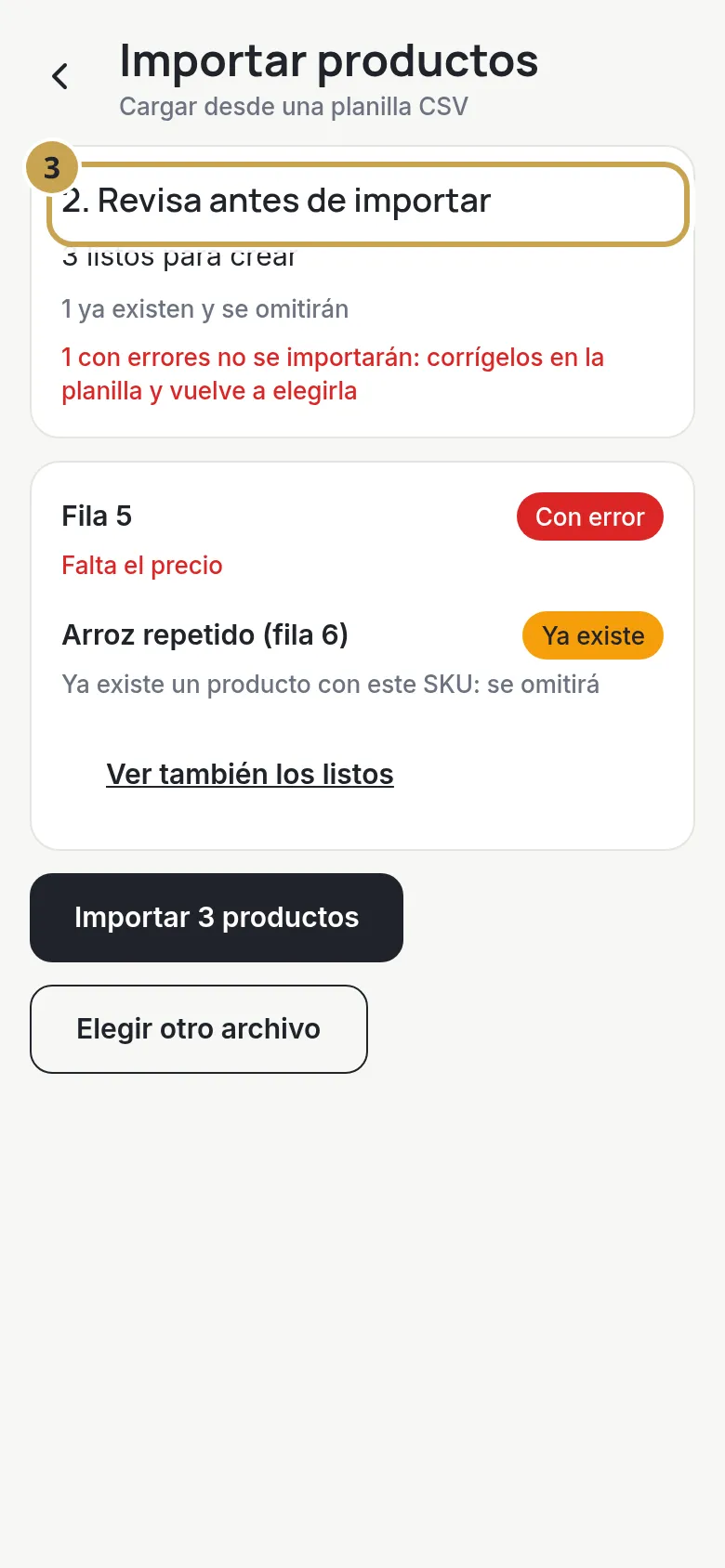
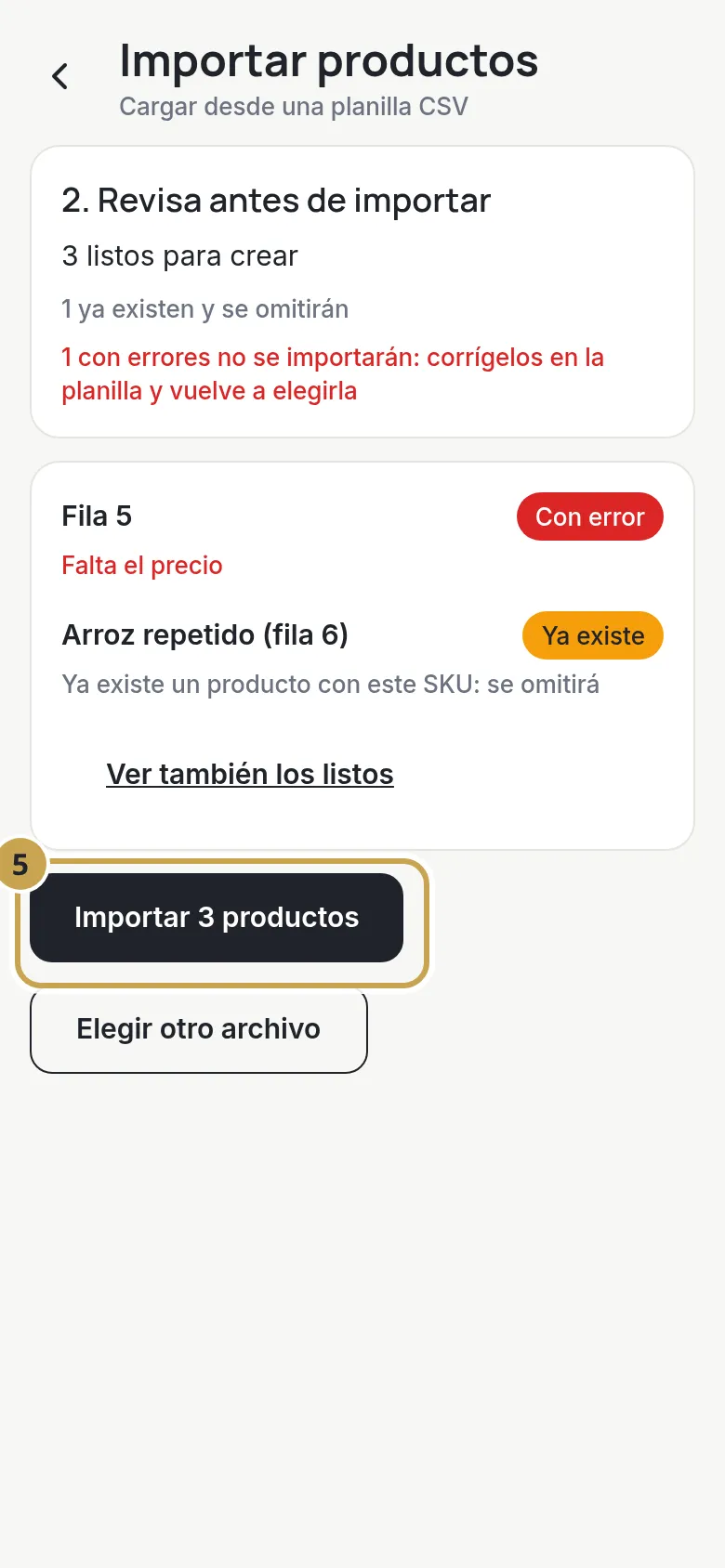
Invenpos revisa el archivo y te muestra un resumen en Revisa antes de importar: cuántos están listos para crear, cuántos ya existen y cuántos tienen errores. Nada se guarda todavía.
Paso 4. Corrige los errores
Cada fila tiene una etiqueta:
- Listo: se creará.
- Ya existe: el SKU o el código de barras ya está en tu tienda. Ese producto se omite y no se modifica.
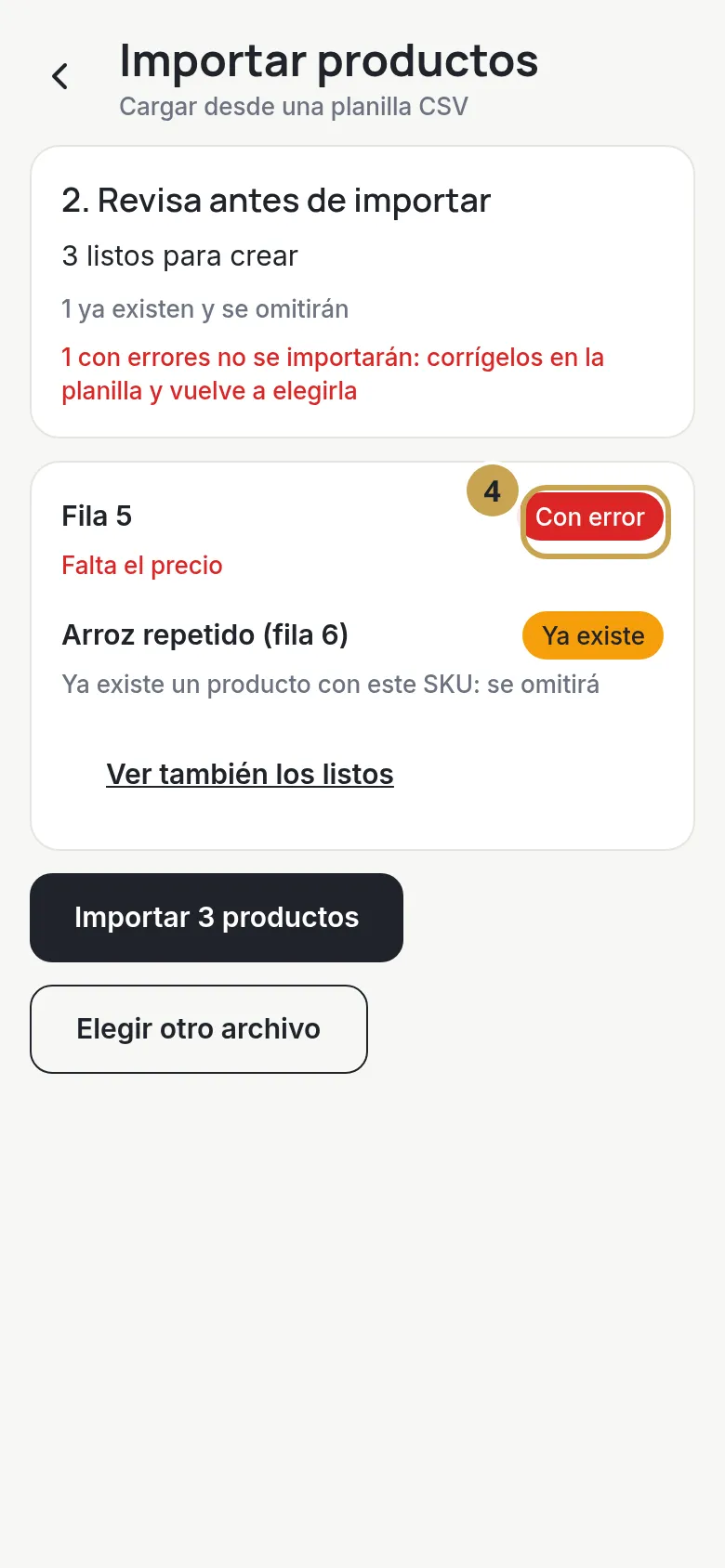
- Con error: falta algo o hay un dato inválido, por ejemplo “Falta el precio”. Corrígelo en la planilla, guárdala otra vez y vuelve a elegirla.
Paso 5. Importa
Toca Importar con el número de productos listos. Solo se crean los que están Listo.
Paso 6. Revisa el resultado
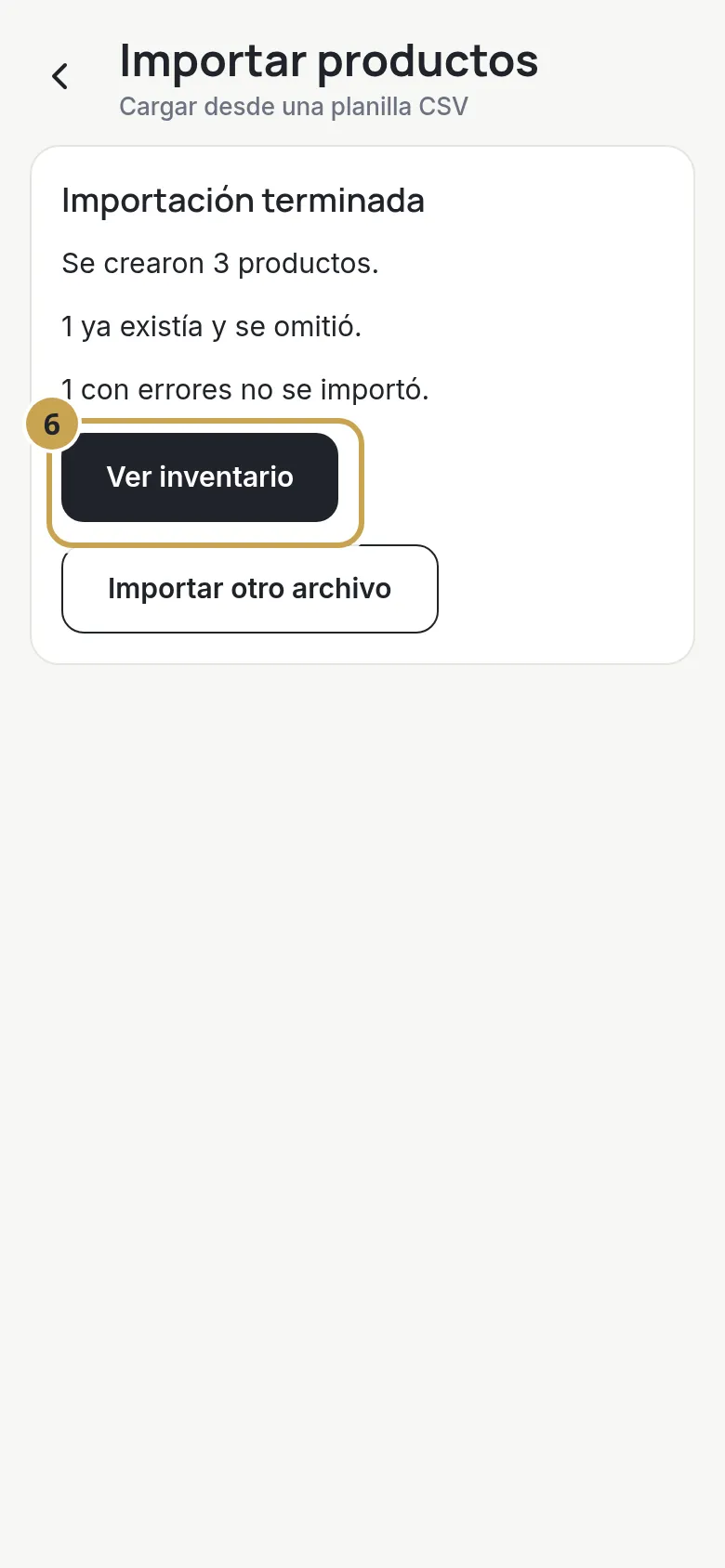
Al terminar ves Importación terminada con el resumen. Toca Ver inventario para ver tus productos nuevos.
Problemas comunes
- “Faltan columnas obligatorias”. Revisa que la primera fila tenga los nombres de columna exactos:
nombreyprecio_usd. - “El archivo está vacío”. Asegúrate de que haya productos debajo de los encabezados.
- Tu suscripción venció. No se puede importar hasta que reportes tu pago. Mira cómo pagar.