
Equipo
Cajeros y equipos de empleados
Crea cajeros con su PIN, vincula el teléfono de un empleado con un código y quita equipos perdidos. Qué puede y qué no puede hacer un empleado.
Tu tienda tiene dos tipos de personas. Los cajeros son quienes abren turno con su PIN y venden. Los equipos de empleado son teléfonos o computadoras vinculados a tu tienda. Tú, como dueño, administras ambos.
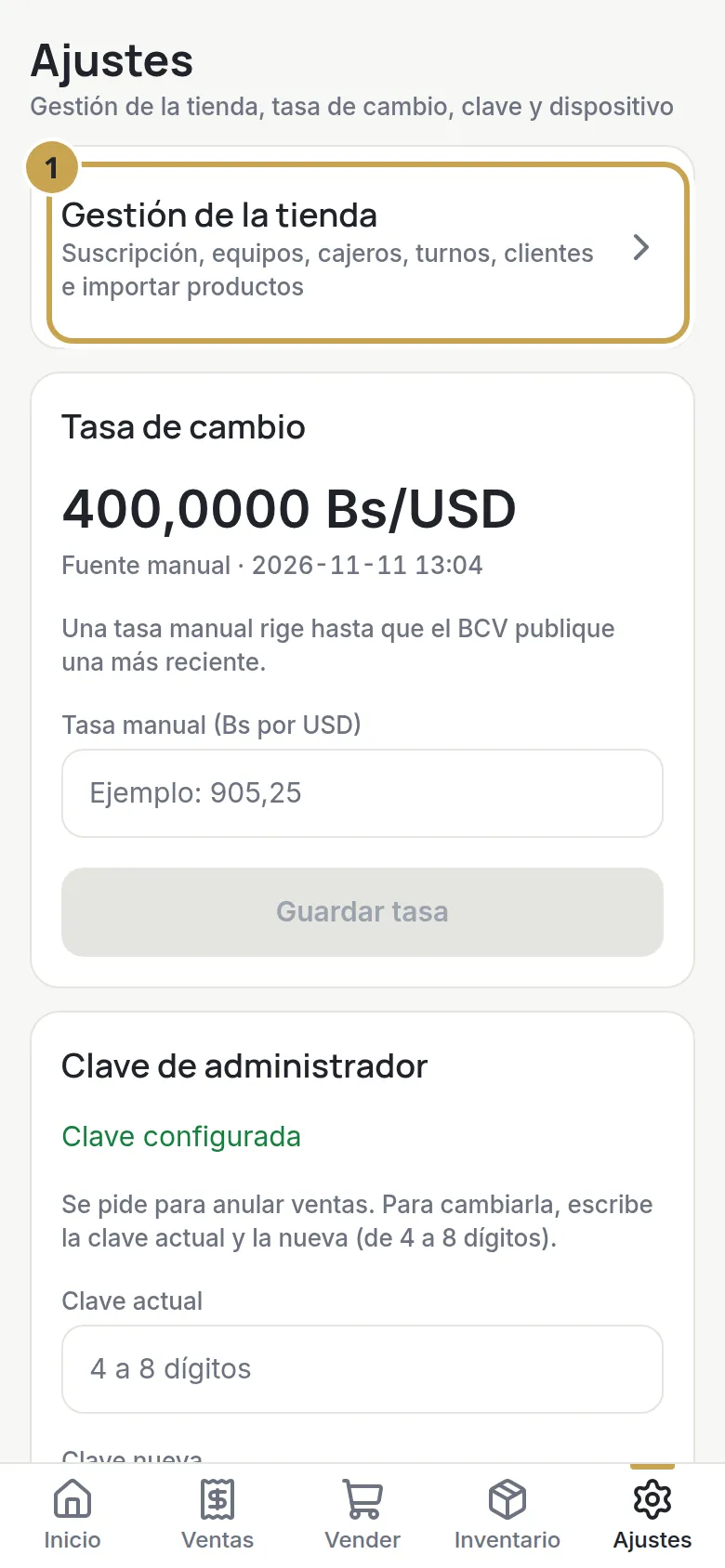
Paso 1. Abre Gestión de la tienda
Entra a Ajustes y toca Gestión de la tienda para abrir el grupo de opciones.
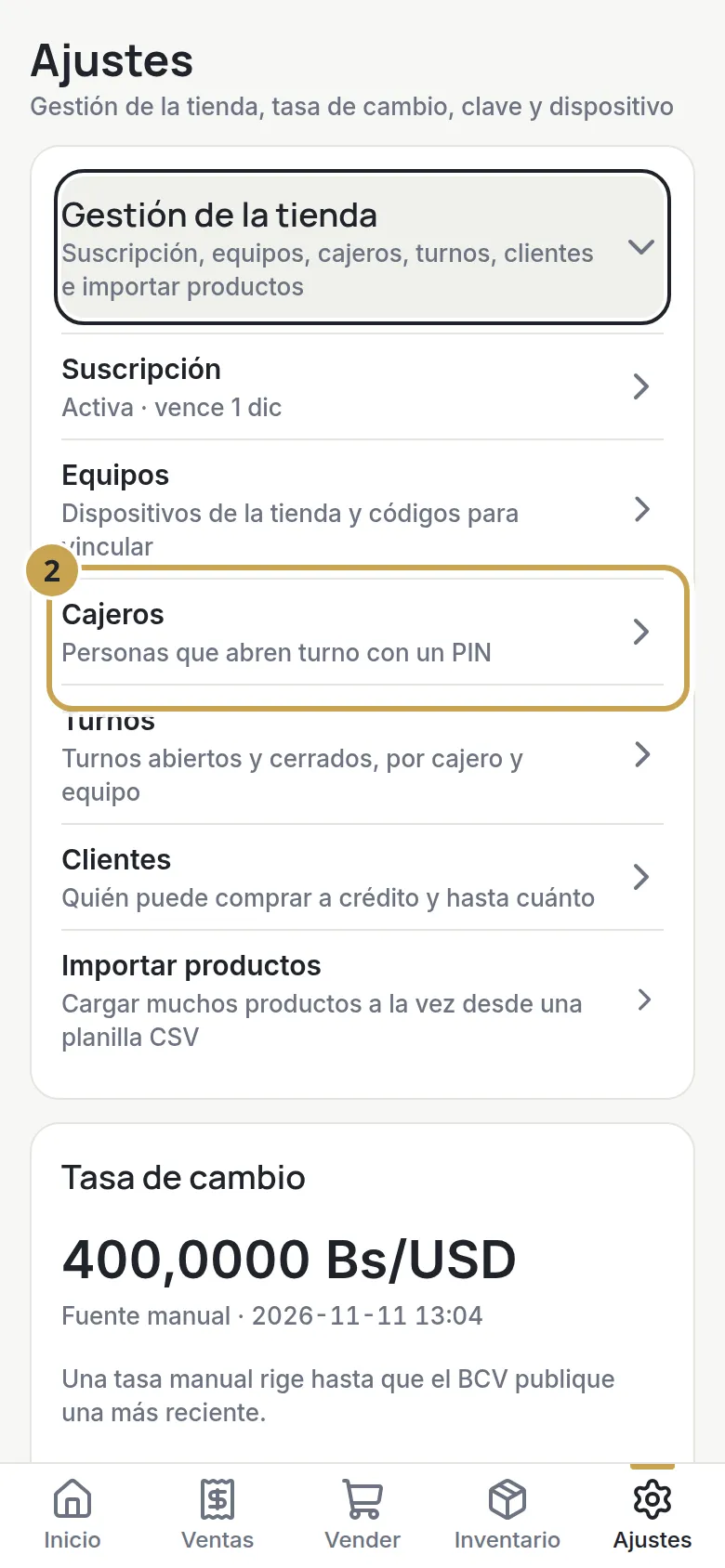
Paso 2. Entra a Cajeros
Toca Cajeros.
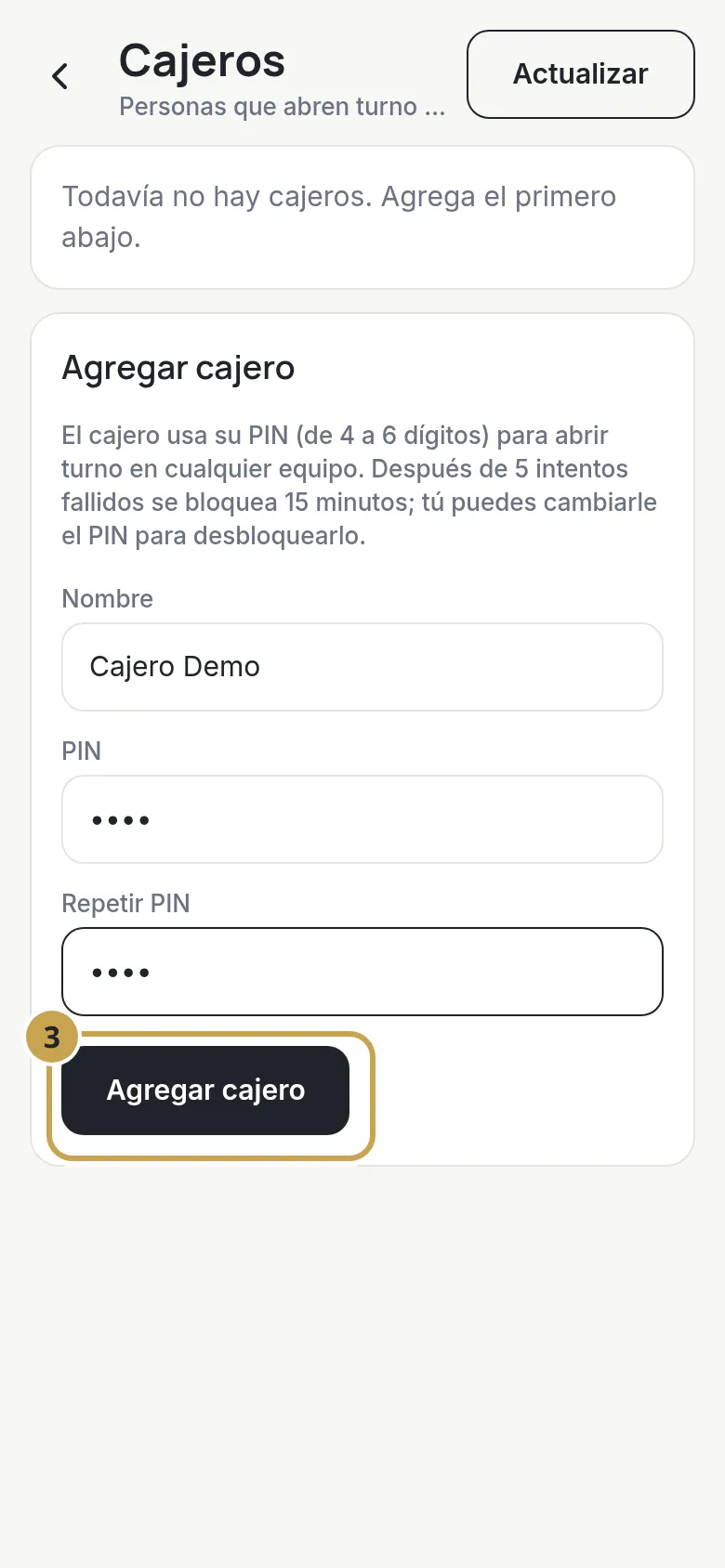
Paso 3. Agrega un cajero
En Agregar cajero escribe el Nombre, un PIN de 4 a 6 dígitos y repítelo en Repetir PIN. Toca Agregar cajero. No puede haber dos cajeros activos con el mismo nombre.
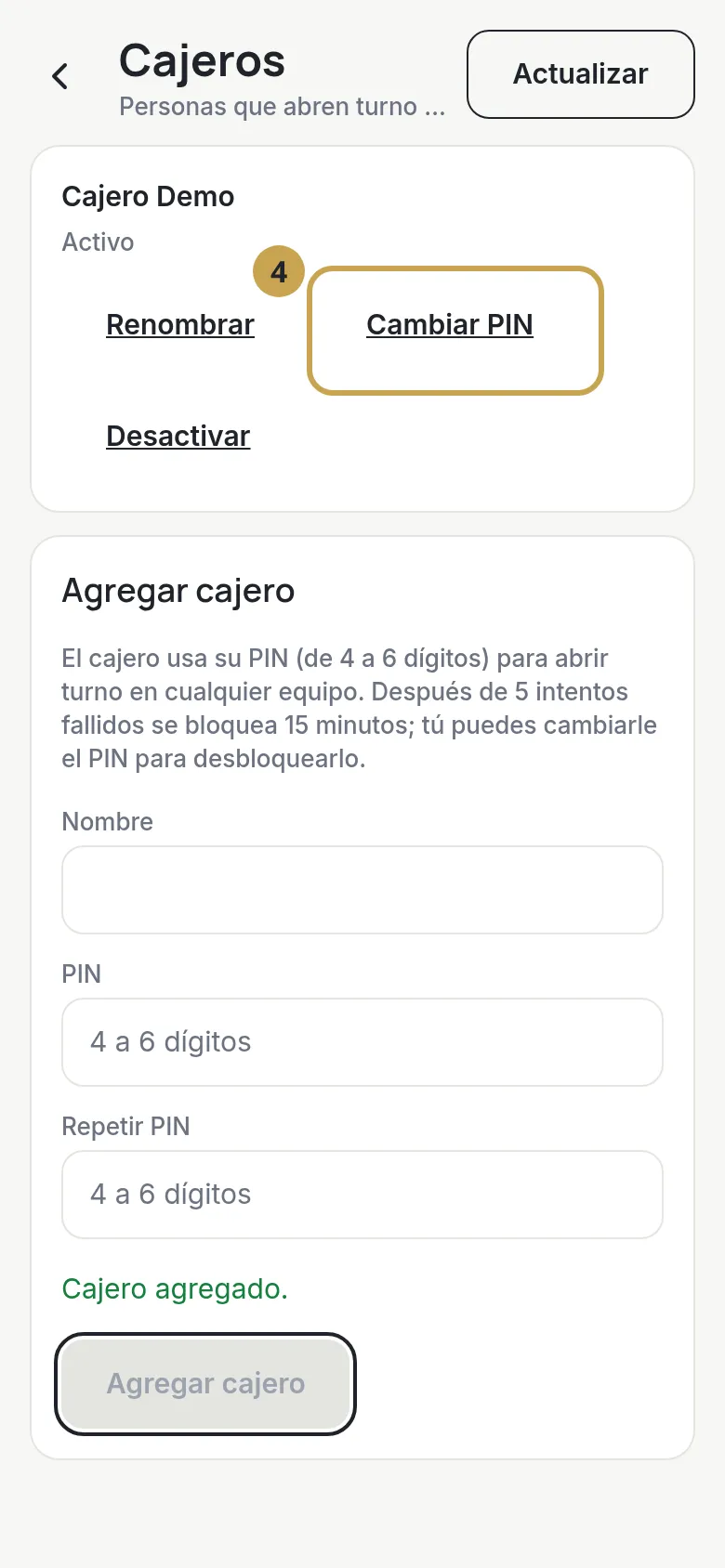
Paso 4. Administra al cajero
Verás “Cajero agregado.” Cada cajero de la lista tiene estas opciones: Renombrar, Cambiar PIN, Desactivar y, si lo desactivaste, Reactivar. Un cajero desactivado no puede abrir turno.
Paso 5. Vincula el equipo de un empleado
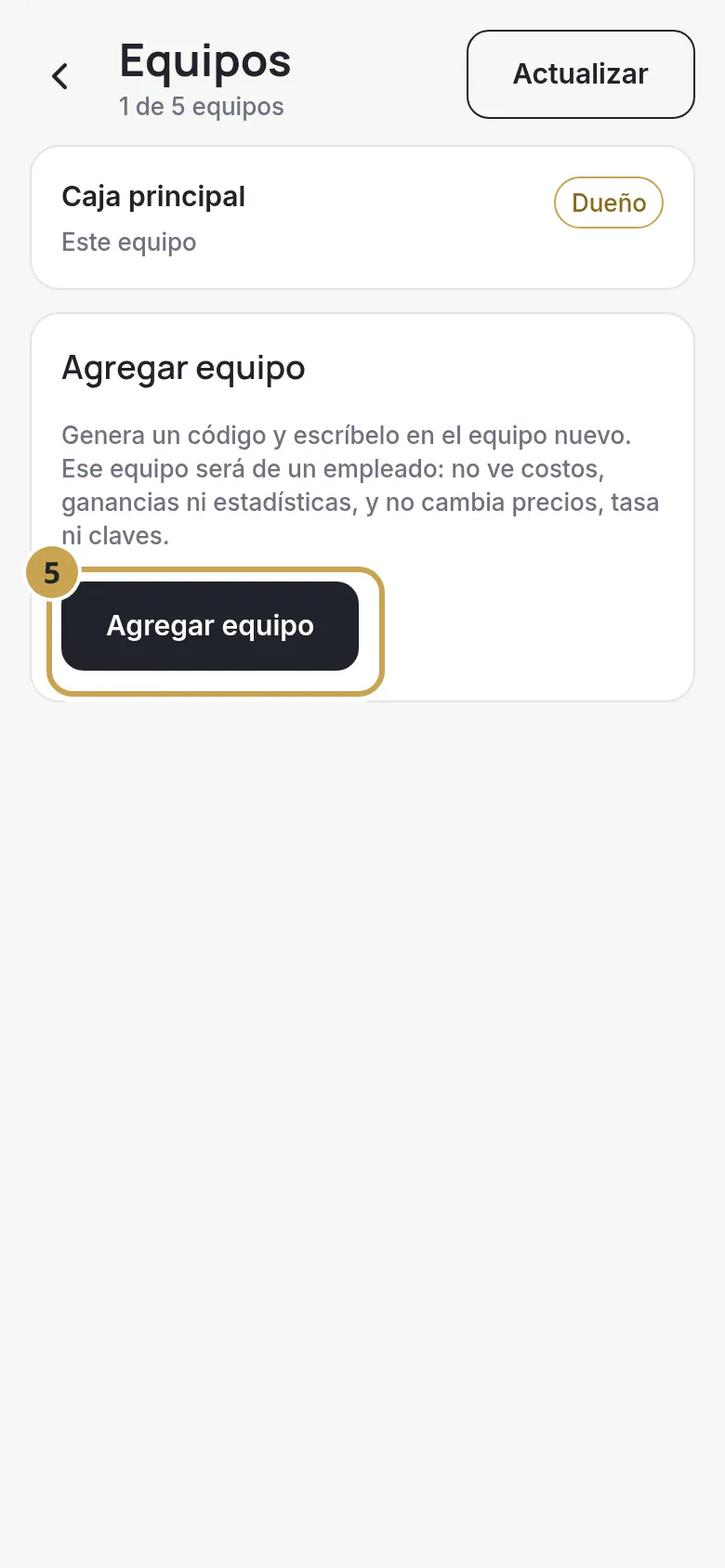
En Gestión de la tienda toca Equipos. Ves los equipos de tu tienda y cuándo estuvo activo cada uno. Para agregar uno, toca Agregar equipo.
Paso 6. Entrega el código
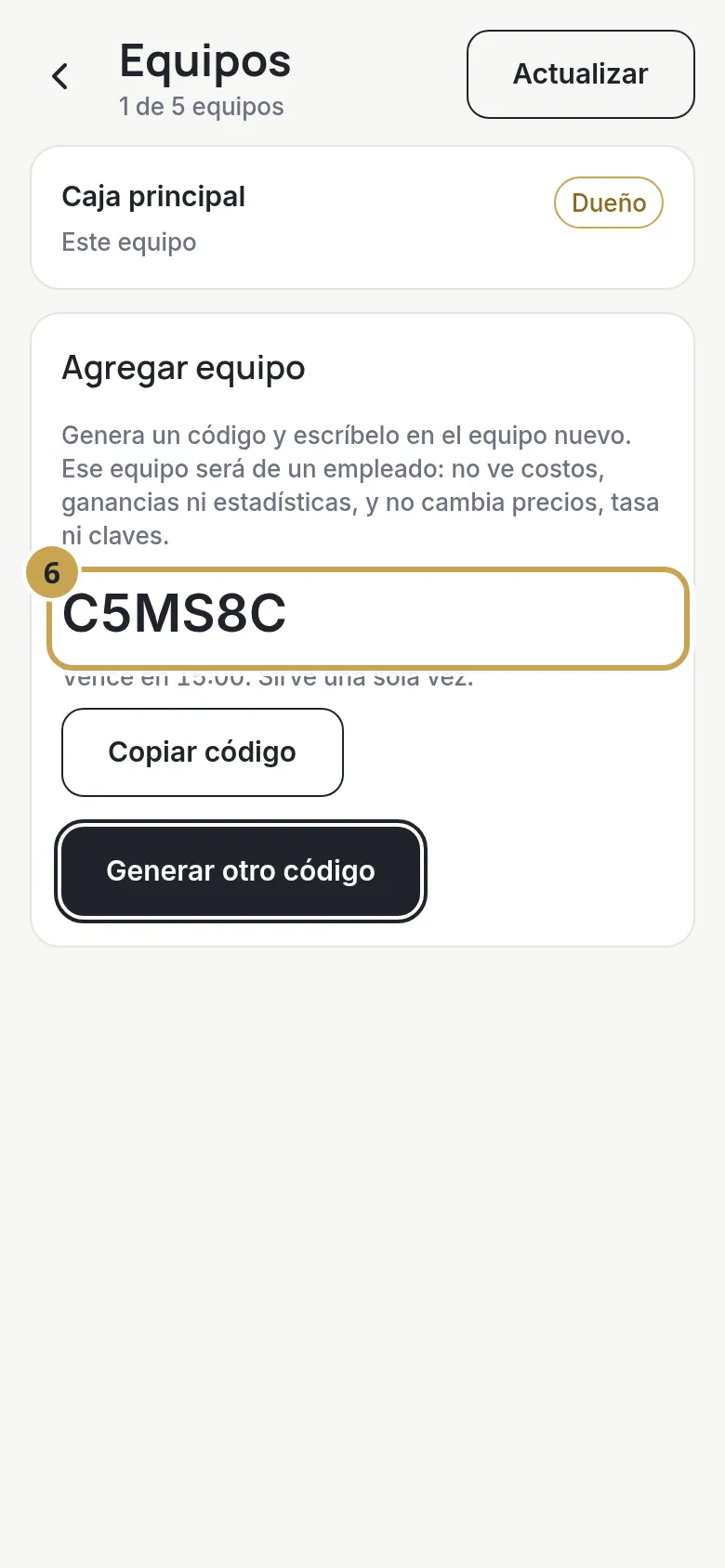
Invenpos muestra un código de 6 caracteres. Sirve una sola vez y vence en 15 minutos. Puedes tocar Copiar código y enviárselo al empleado. En el equipo nuevo, el empleado abre Invenpos y lo escribe en la pantalla Vincular dispositivo. Mira cómo iniciar sesión.
Paso 7. Quita un equipo
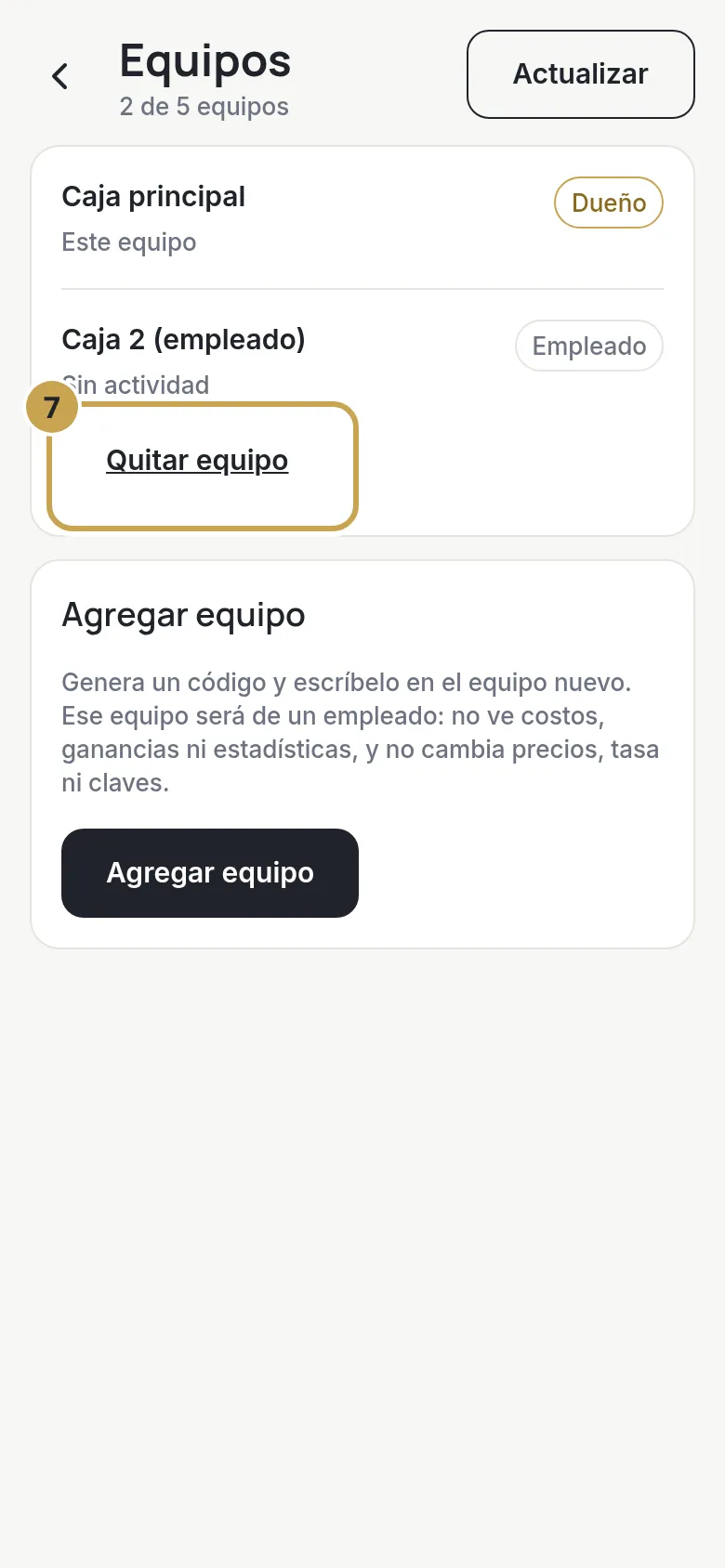
Si un empleado ya no trabaja contigo o perdió el teléfono, en Equipos toca Quitar equipo junto a ese equipo.
Paso 8. Confirma
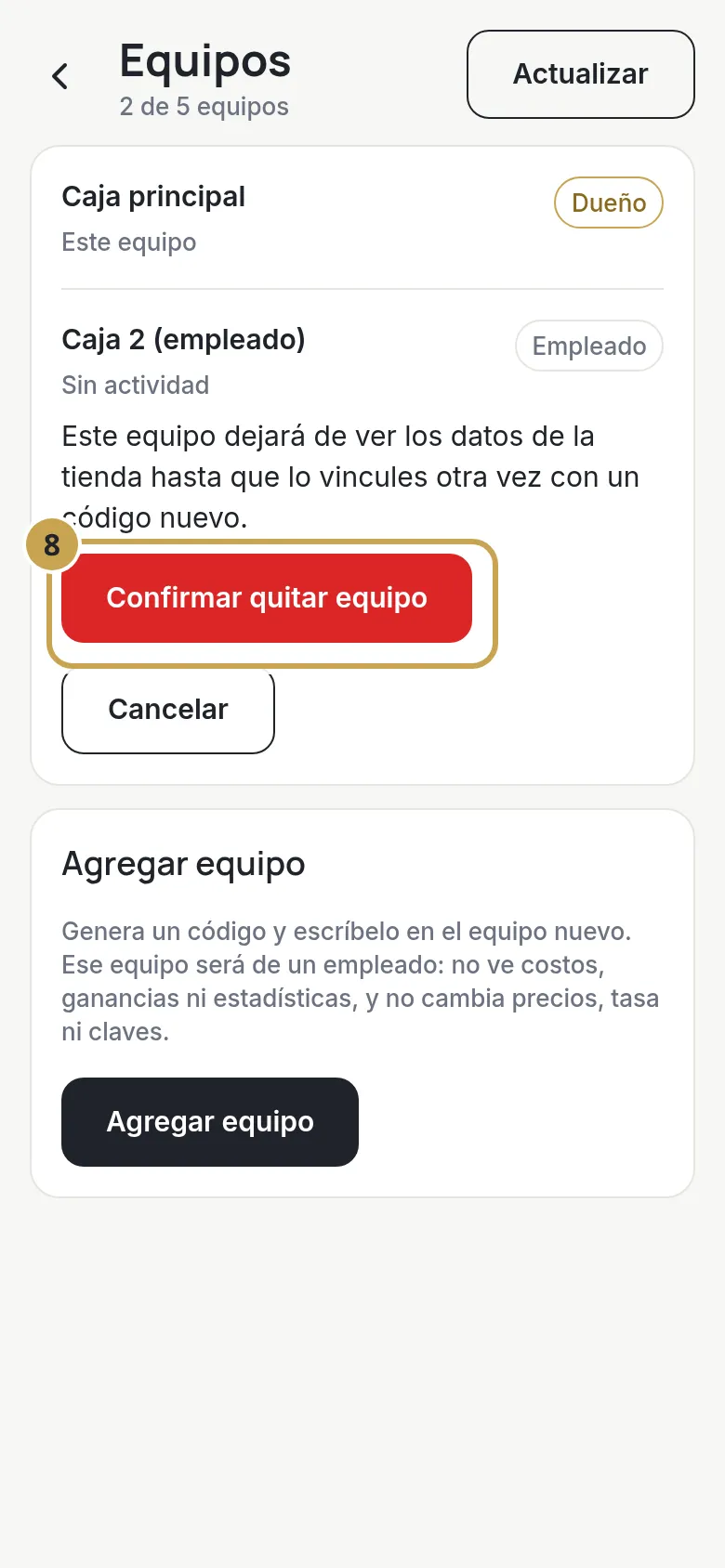
La app te avisa que ese equipo dejará de ver los datos de la tienda hasta que lo vincules otra vez con un código nuevo. Toca Confirmar quitar equipo.
Qué puede hacer un empleado
El equipo de un empleado puede vender, registrar entradas de mercancía, crear productos, abrir y cerrar su turno, registrar abonos y anular ventas con la clave de administrador. No ve costos, ganancias ni estadísticas. Tampoco puede:
- Cambiar precios, costos ni la venta rápida.
- Cambiar la tasa manual ni la clave de administrador.
- Crear ni editar clientes, cajeros ni equipos.
- Ver la lista de todos los turnos.
- Importar productos ni reportar el pago de la suscripción.
Si intenta algo de esto, la app le dice “Solo el dueño de la tienda puede hacer esto.”
Problemas comunes
- “Llegaste al límite de equipos de tu plan”. No puedes agregar más equipos. Escríbenos para ampliar el límite.
- Un cajero está “bloqueado”. Después de 5 intentos fallidos con el PIN, se bloquea 15 minutos. Espera, o usa Cambiar PIN para ponerle uno nuevo y desbloquearlo.
- No puedes quitar tu propio equipo. Para dejar de usar el equipo del dueño, entra a Ajustes y toca Desvincular dispositivo.