
Productos e inventario
Foto, presentaciones y archivar productos
Agrega una foto a tus productos, crea presentaciones como botellón o bolsa, fija los favoritos en venta rápida y archiva lo que ya no vendes.
Después de crear un producto puedes mejorar su ficha. Entra a Inventario y toca el producto. Se abre la pantalla Editar producto.
Paso 1. Agrega una foto
En la sección Foto toca Elegir de galería. Si tu equipo tiene cámara, también puedes tocar Tomar foto. Con la foto, tus cajeros reconocen el producto más rápido. Usa una imagen JPG, PNG o WEBP.
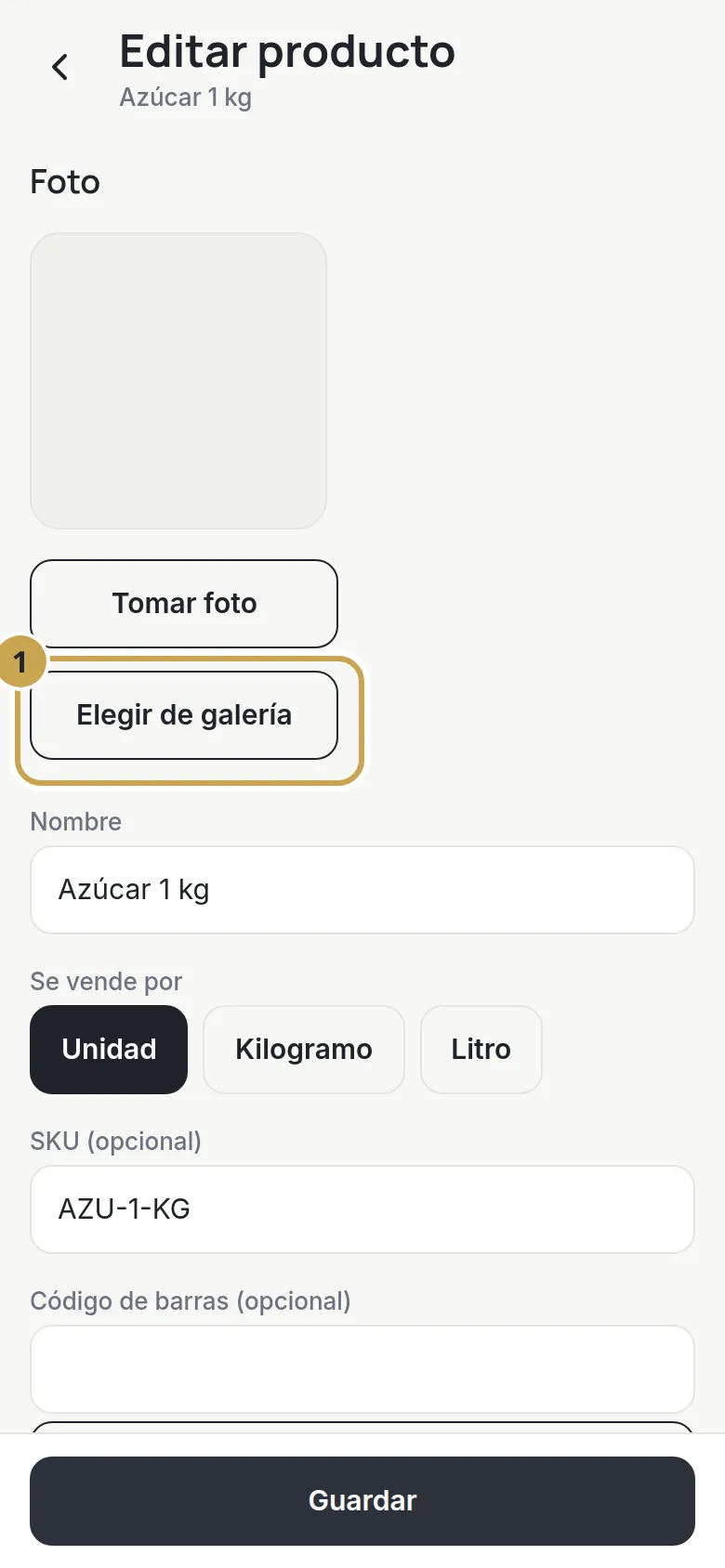
Para cambiarla, elige otra. Para borrarla, toca Quitar foto y confirma.
Paso 2. Crea presentaciones
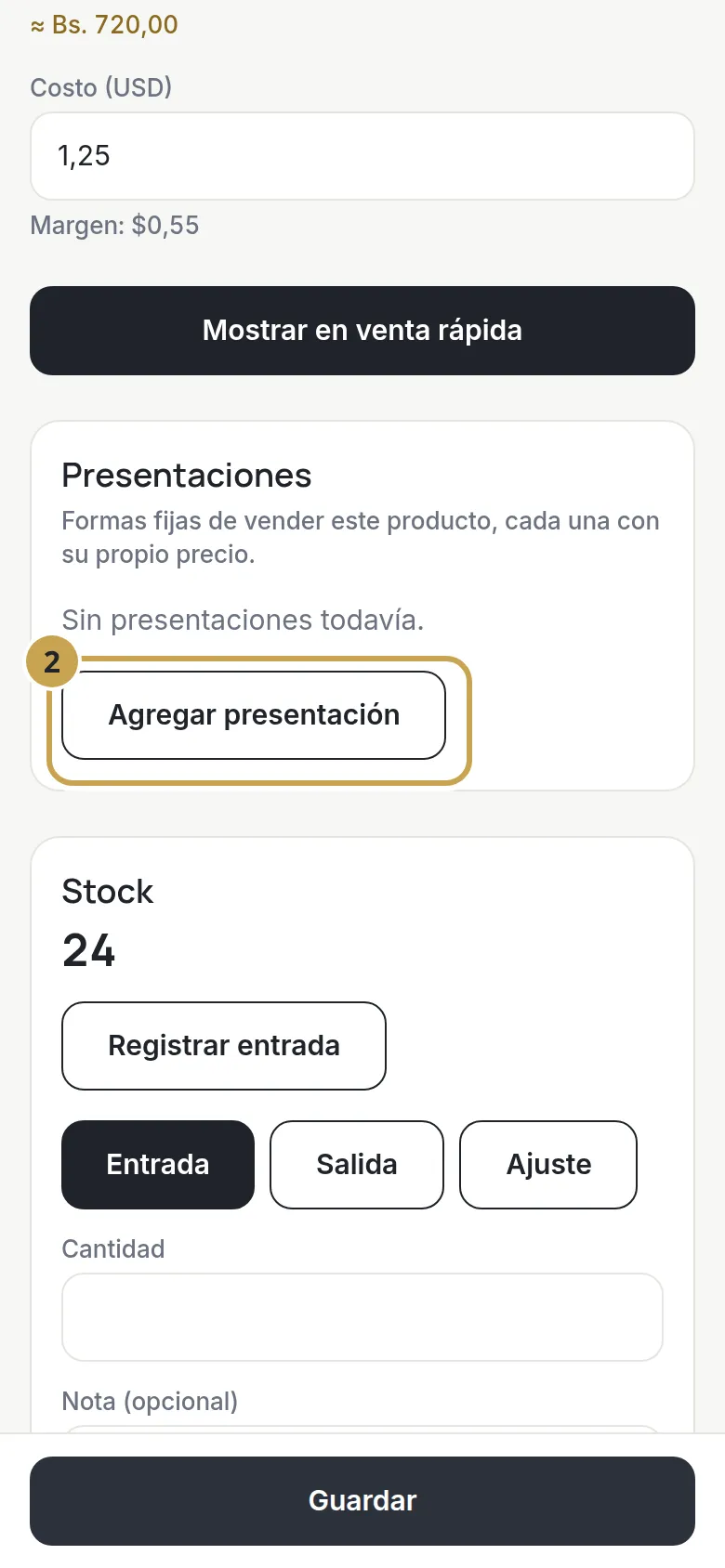
Una presentación es una forma fija de vender el producto, con su propio precio. Por ejemplo, un “Botellón 20 L” de un producto que vendes por litro. Toca Agregar presentación y completa:
- Nombre, por ejemplo “Botellón 20 L”.
- Cantidad que descuenta del inventario cada vez que la vendes.
- Precio en USD o en Bs. Un precio en Bs queda fijo aunque cambie la tasa del día. Un precio en USD se convierte a Bs con la tasa del día.
Toca Guardar presentación. Puedes Editar, Archivar o Desarchivar cada una.
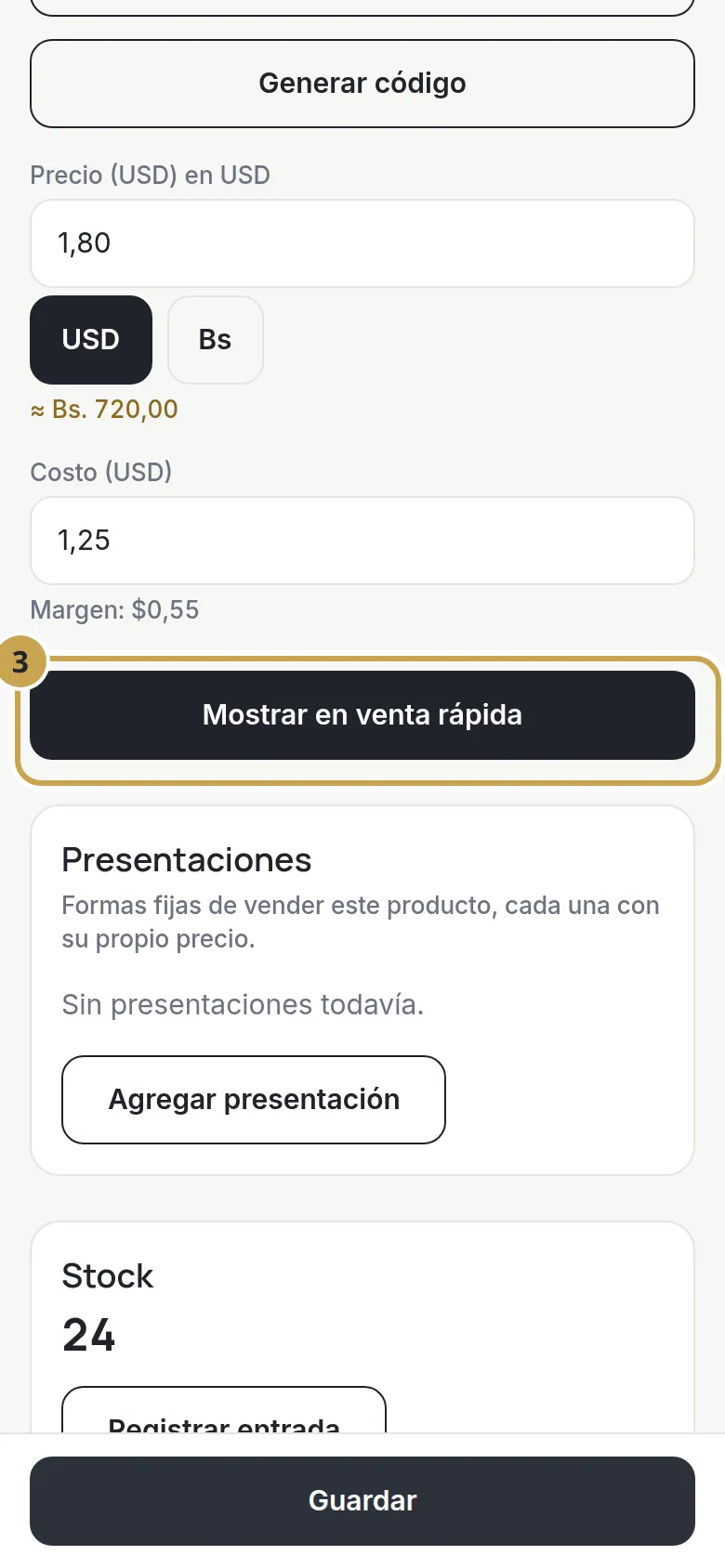
Paso 3. Muestra el producto en venta rápida
Si el dueño toca Mostrar en venta rápida, el producto aparece como un acceso directo al abrir Nueva venta. Es ideal para lo que más vendes.
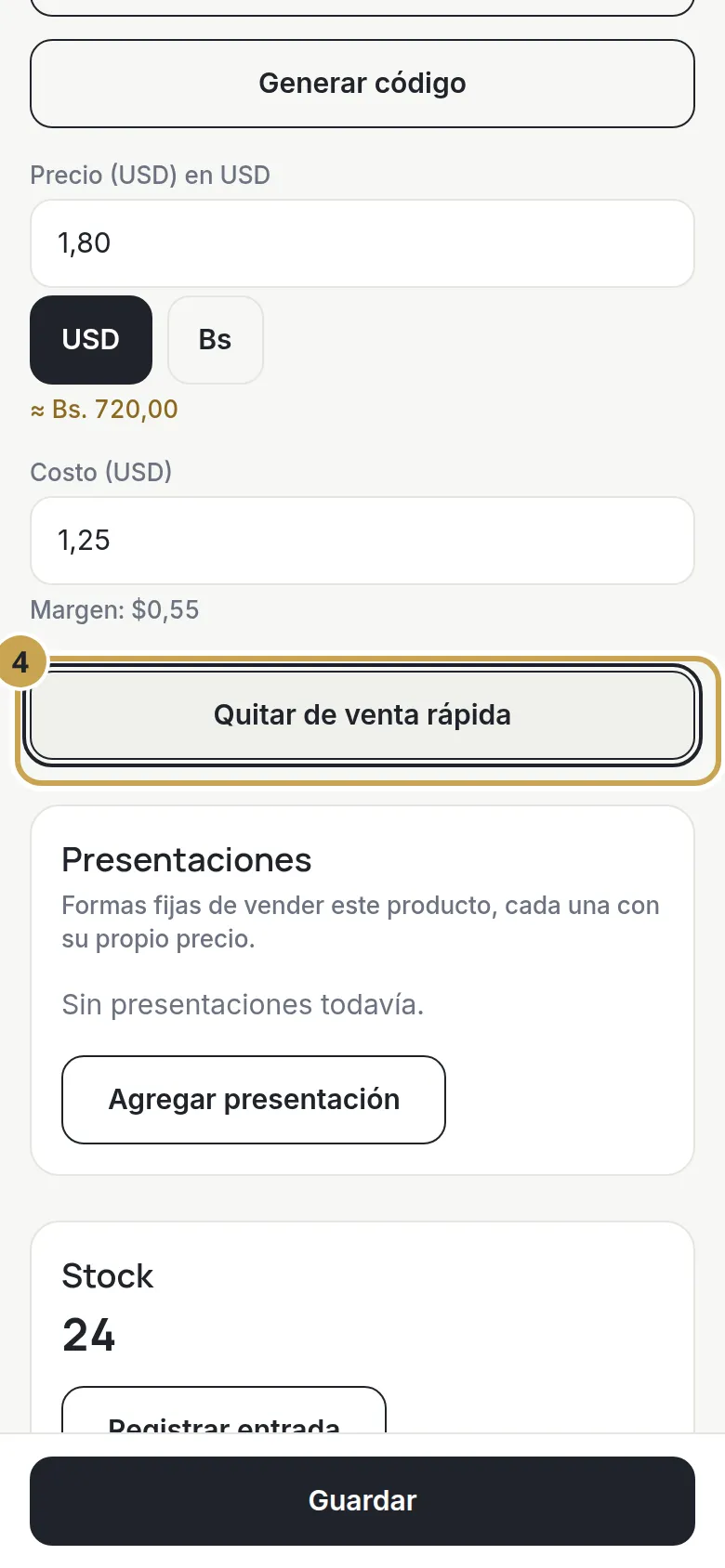
Paso 4. Quita un favorito
Puedes tener hasta 3 productos en venta rápida. Si ya hay 3, la app te avisa: “Ya hay 3 productos en venta rápida. Quita uno para agregar otro.” Toca Quitar de venta rápida en el que ya no quieras.
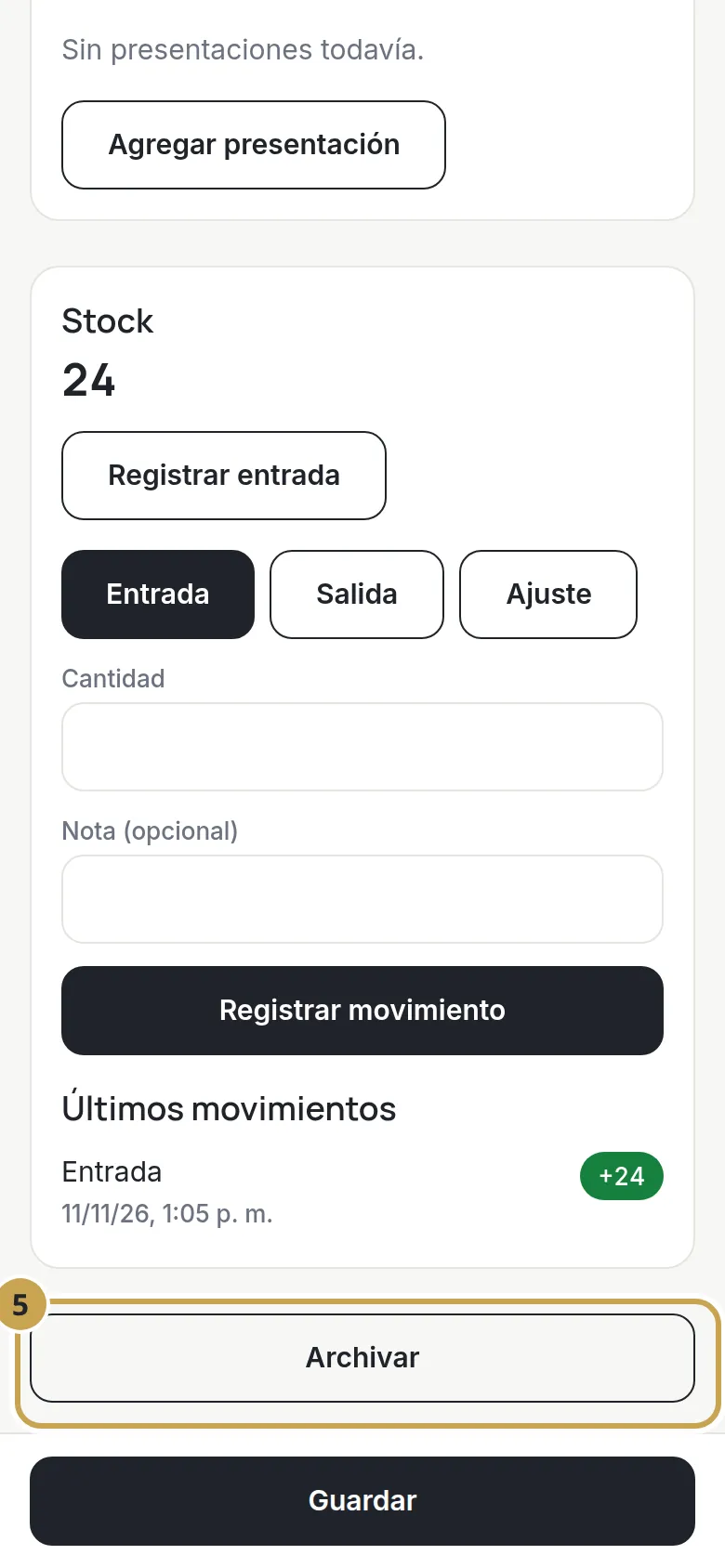
Paso 5. Archiva lo que ya no vendes
Toca Archivar y confirma con Confirmar archivar. El producto deja de aparecer en la lista y no se puede vender, pero su historial se conserva. Para verlo de nuevo, en Inventario toca Mostrar archivados y luego Desarchivar.
Qué puede cambiar un empleado
Un equipo de empleado puede editar el nombre, el SKU, el código de barras y las fotos. Solo el dueño puede cambiar precios, costos y la venta rápida. Si un empleado intenta cambiar el precio, la app le dice: “Solo el dueño puede cambiar el precio.”