
Ventas
Turnos: abrir, cerrar y cuadrar la caja
Abre un turno con el PIN del cajero para poder vender y ciérralo contando el efectivo. Invenpos te muestra si la caja cuadra o cuánto falta.
Un turno es el período en que un cajero vende en un equipo. Para registrar ventas necesitas un turno abierto. Al cerrarlo, cuentas el dinero y Invenpos te dice si la caja cuadra.
Antes de empezar, el dueño debe haber creado los cajeros.
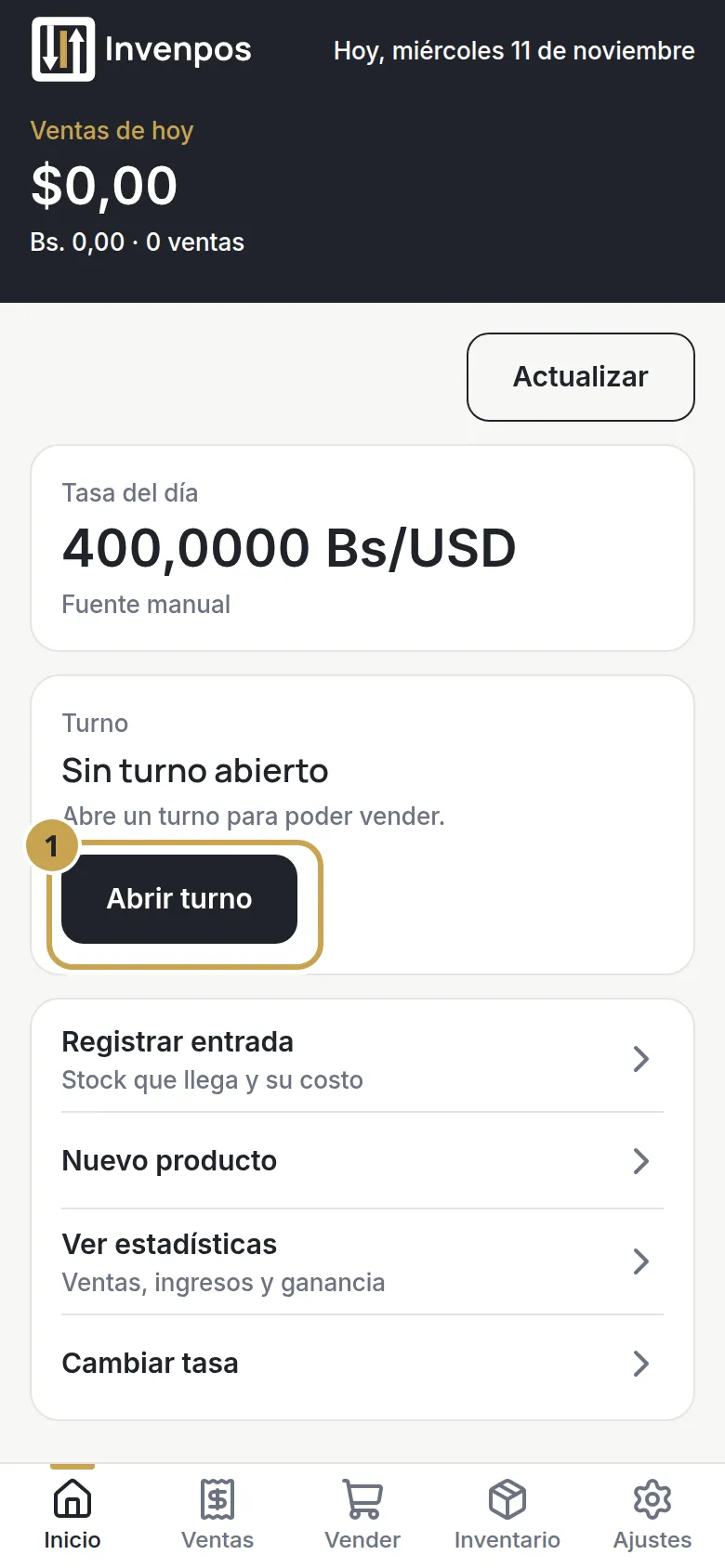
Paso 1. Toca Abrir turno
En Inicio, la tarjeta del turno dice Sin turno abierto. Toca Abrir turno. También puedes abrirlo desde Nueva venta cuando intentes vender.
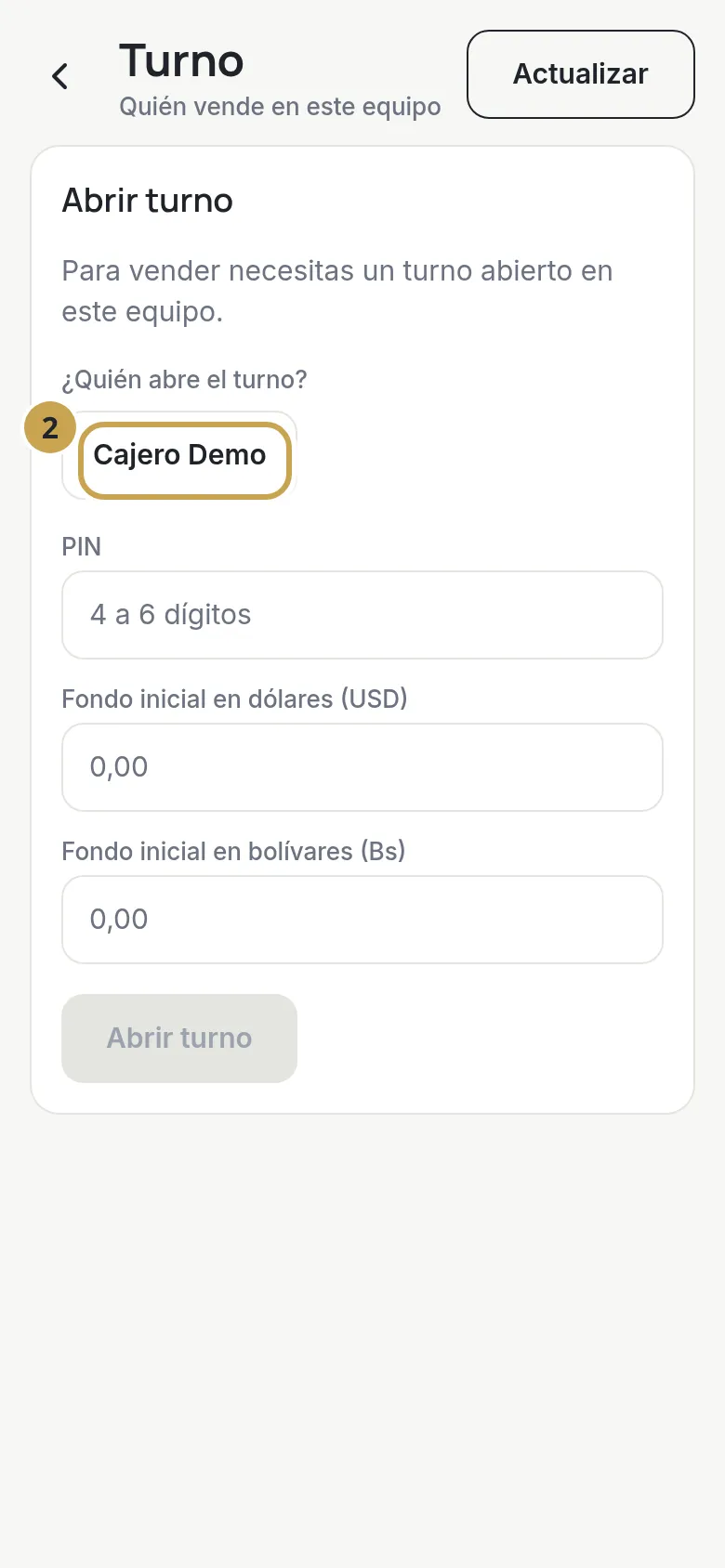
Paso 2. Elige quién vende
Toca el nombre del cajero que va a usar el equipo.
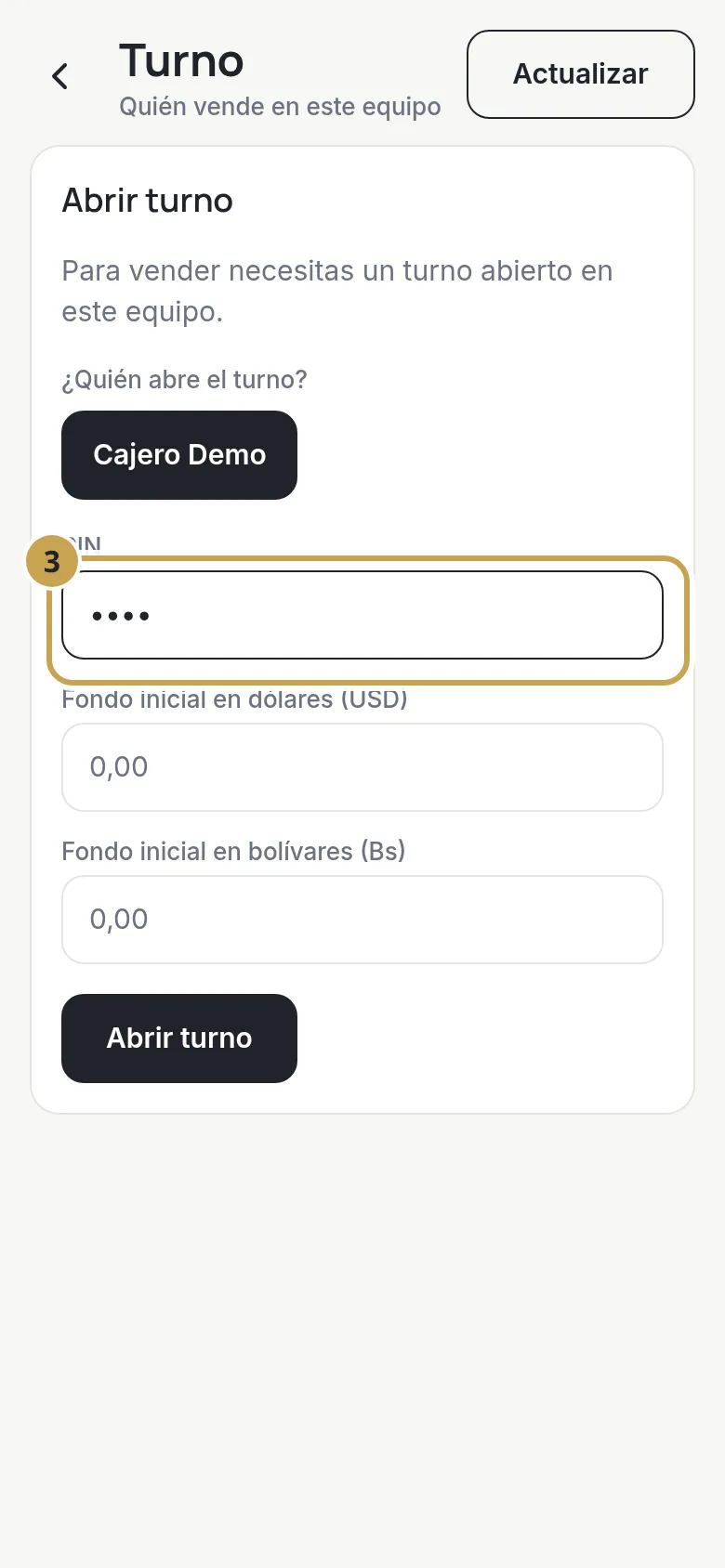
Paso 3. Escribe el PIN
Escribe el PIN del cajero: de 4 a 6 dígitos.
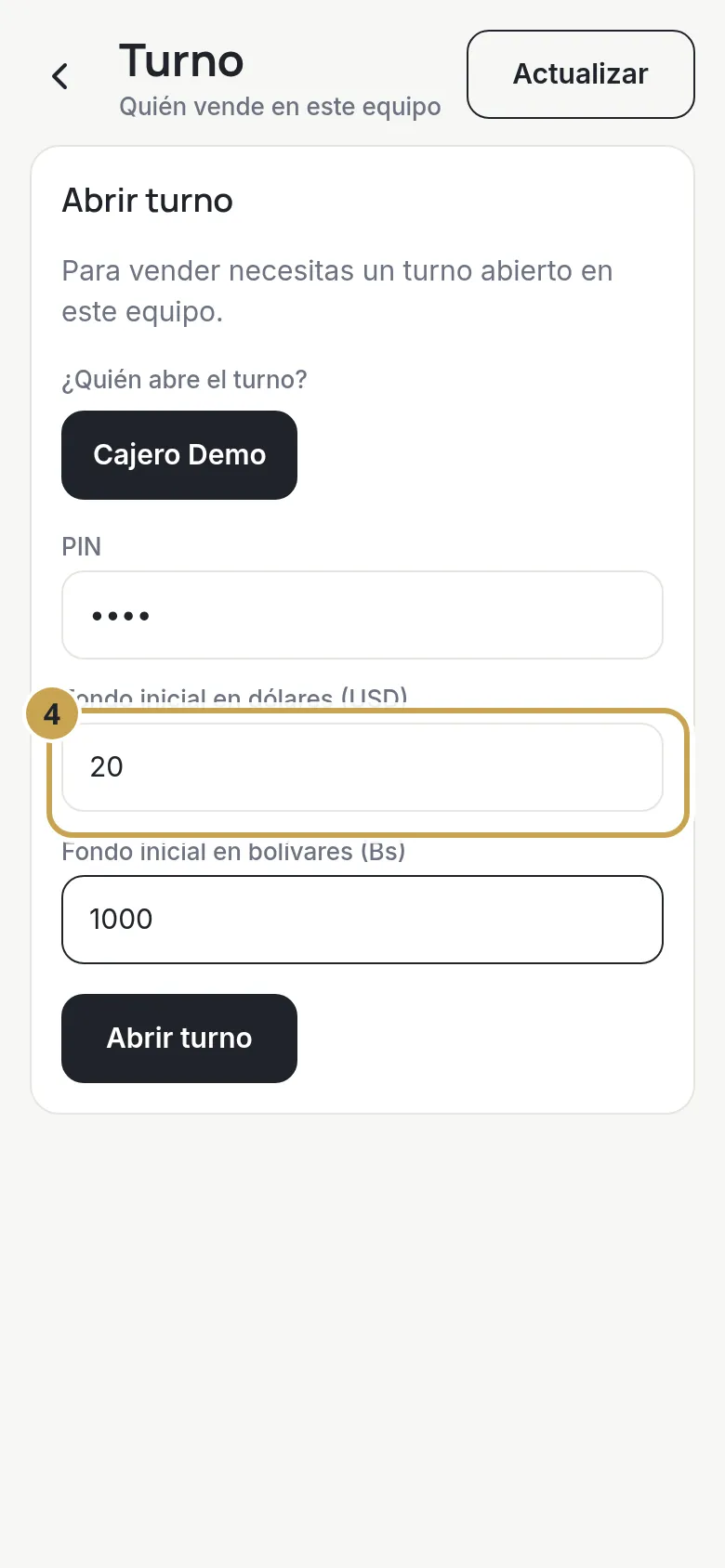
Paso 4. Anota el fondo inicial
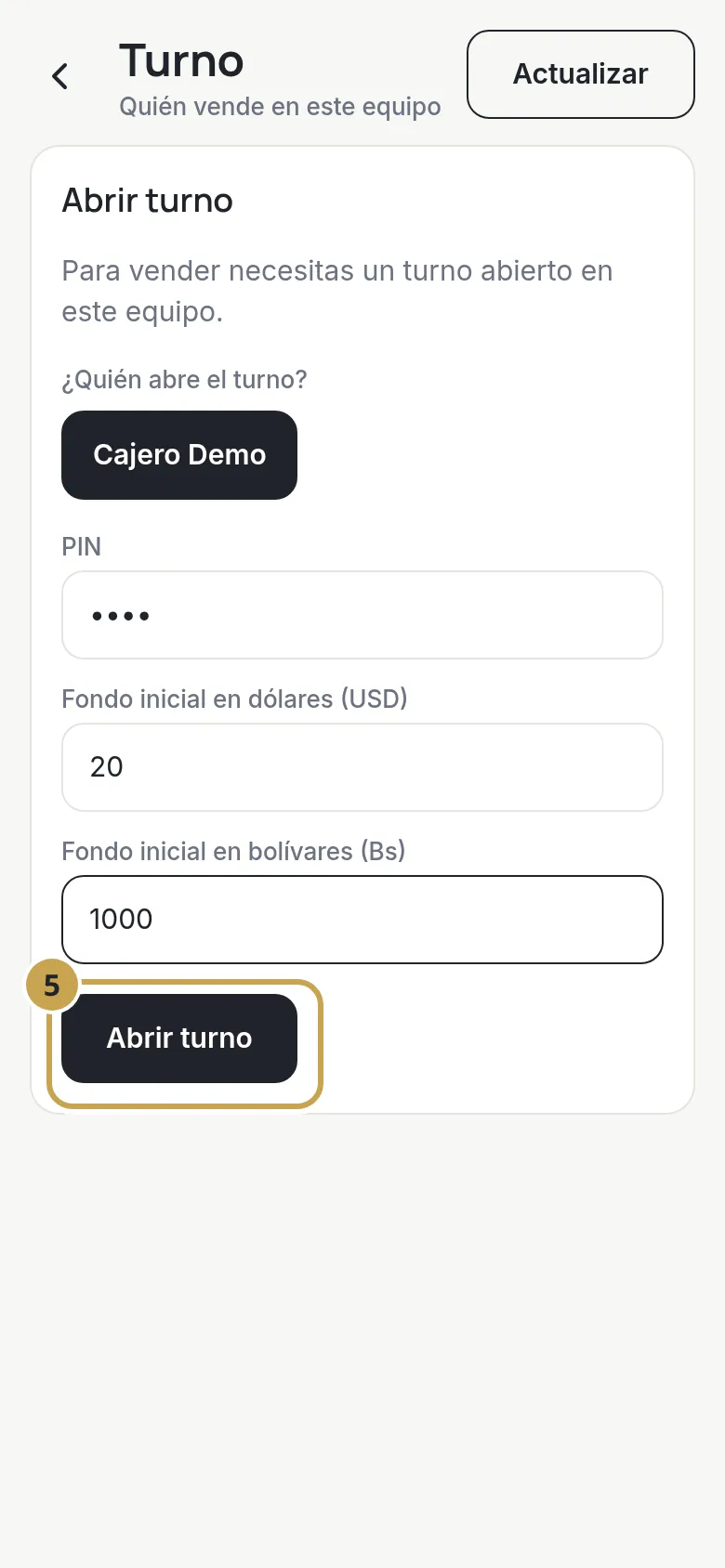
Si empiezas con efectivo en la caja, escribe el Fondo inicial en dólares (USD) y el Fondo inicial en bolívares (Bs). Es opcional. Con esos montos Invenpos calcula cuánto debería haber al cierre.
Paso 5. Abre el turno
Toca Abrir turno. Ya puedes vender.
Paso 6. Cierra el turno al terminar
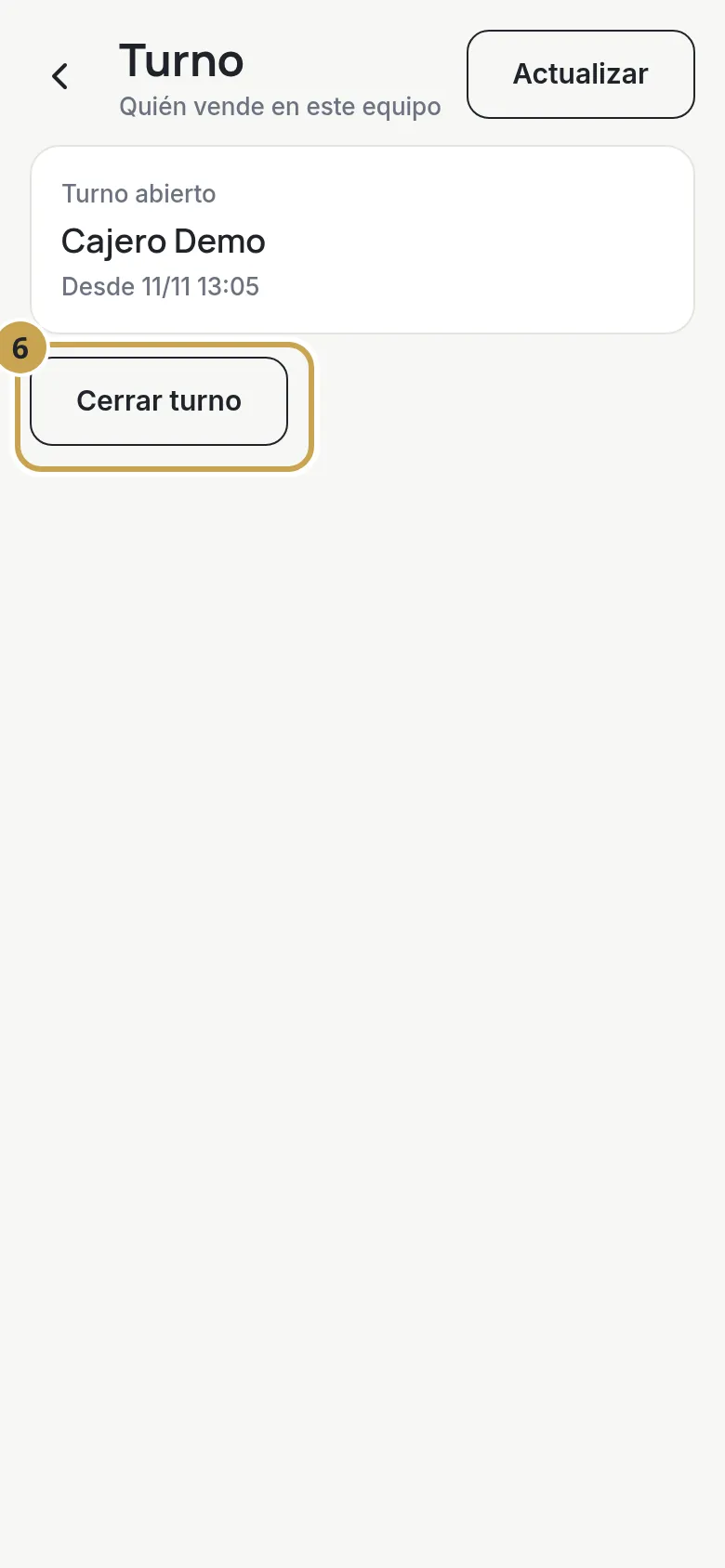
Cuando termine el día o el cambio de cajero, toca Cerrar turno en Inicio. Verás quién lo abrió y desde cuándo.
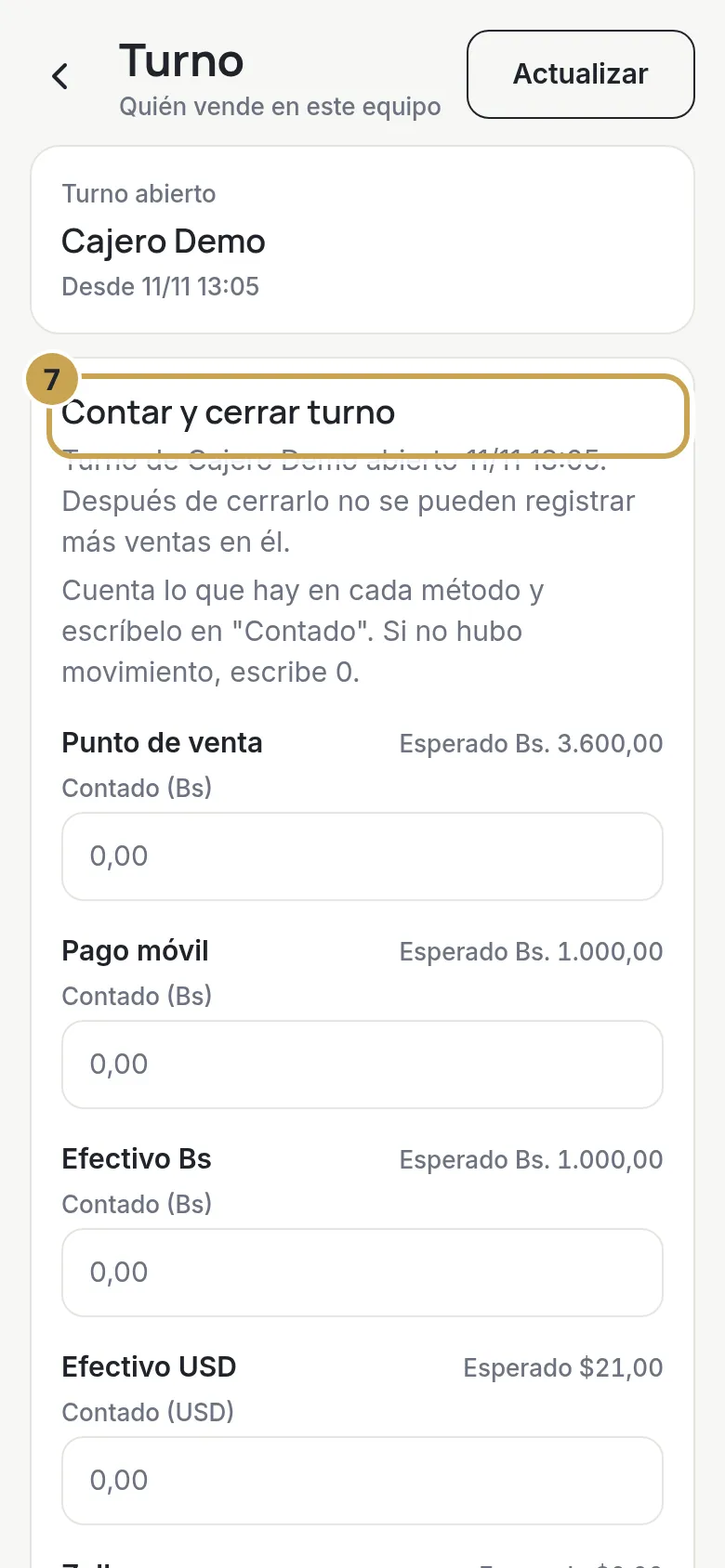
Paso 7. Cuenta lo que hay
Invenpos abre Contar y cerrar turno. Después del cierre no se pueden registrar más ventas en ese turno.
Paso 8. Escribe lo contado
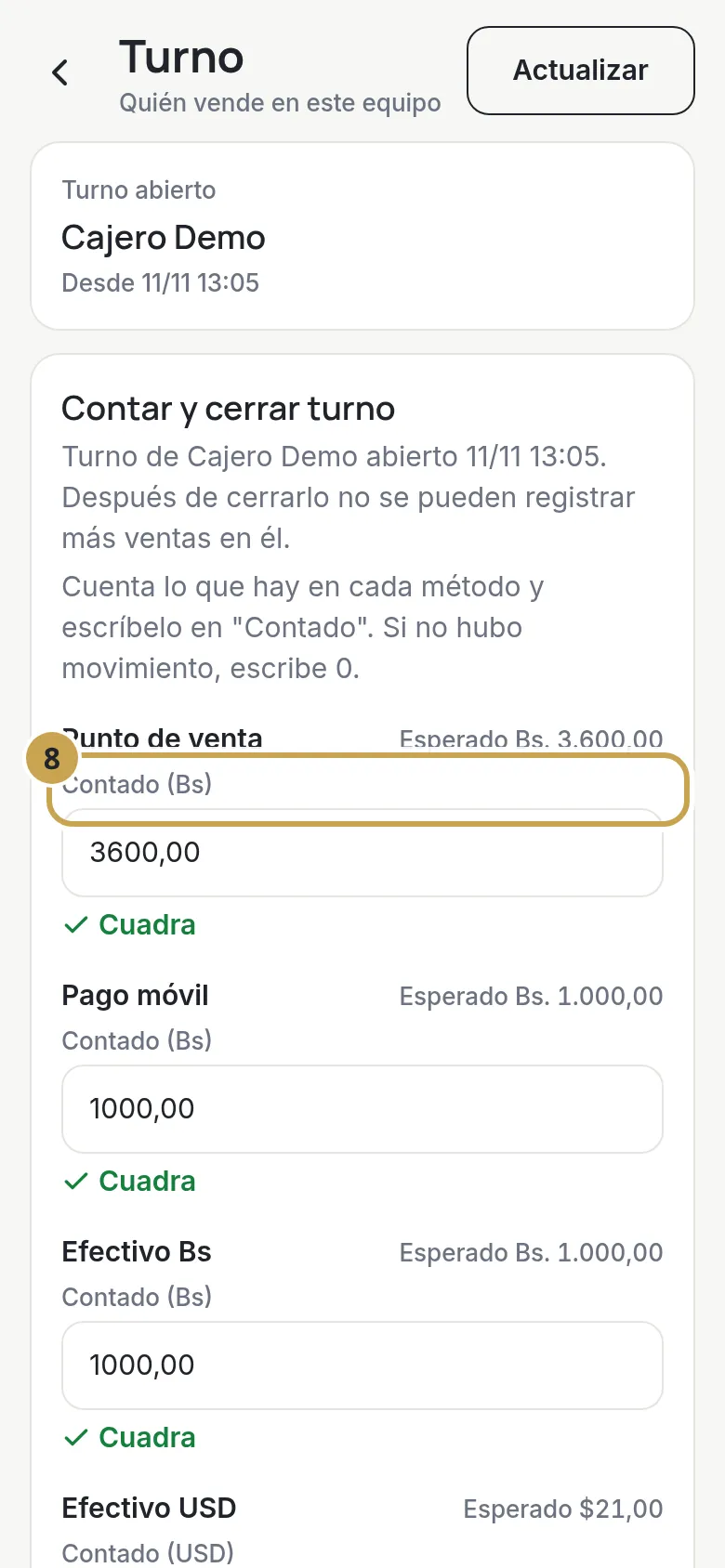
Por cada método de pago ves lo Esperado. Cuenta lo que realmente tienes y escríbelo en Contado. Si un método no tuvo movimiento, escribe 0.
Paso 9. Confirma con el PIN
Si quieres, agrega una Nota, por ejemplo “faltó un billete de $1”. Luego escribe el PIN del cajero.
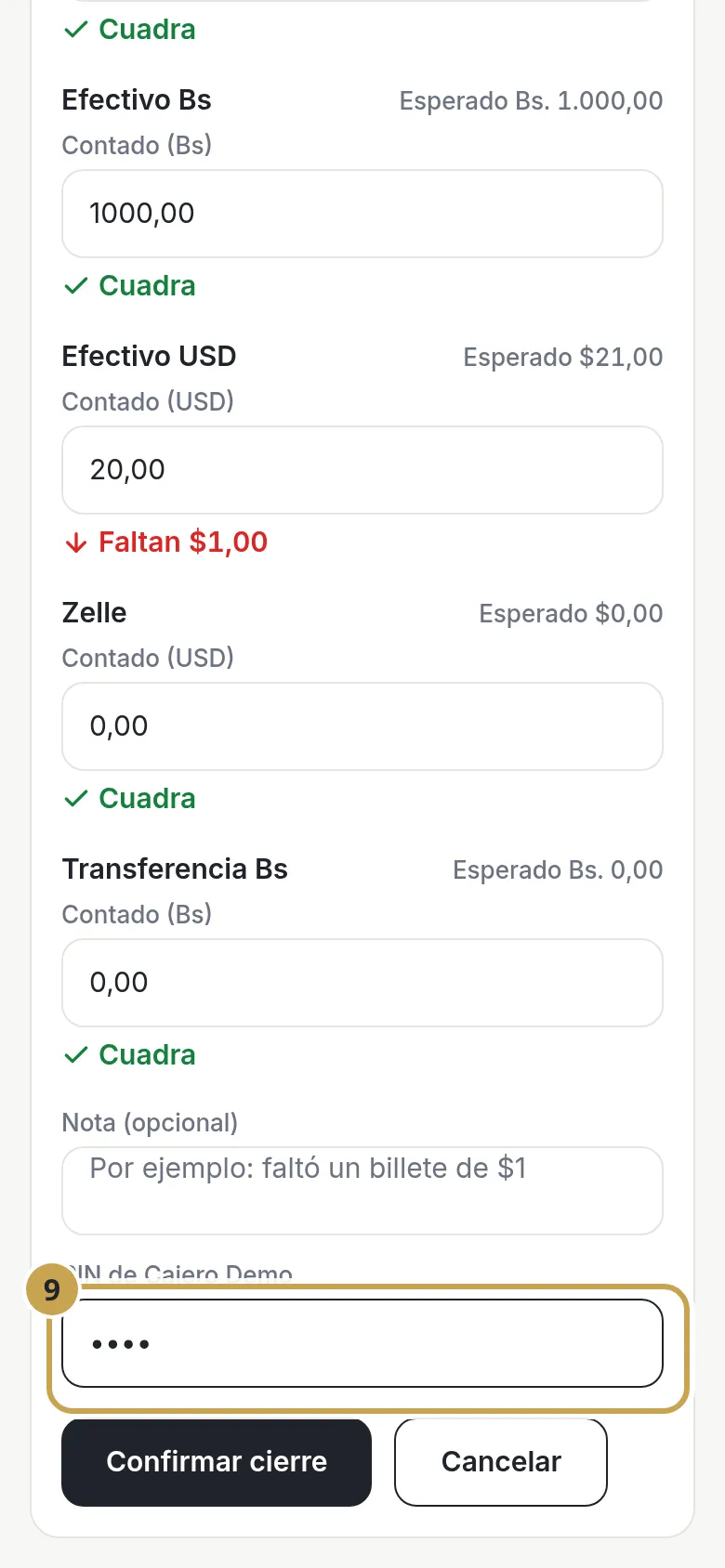
Paso 10. Confirma el cierre
Toca Confirmar cierre.
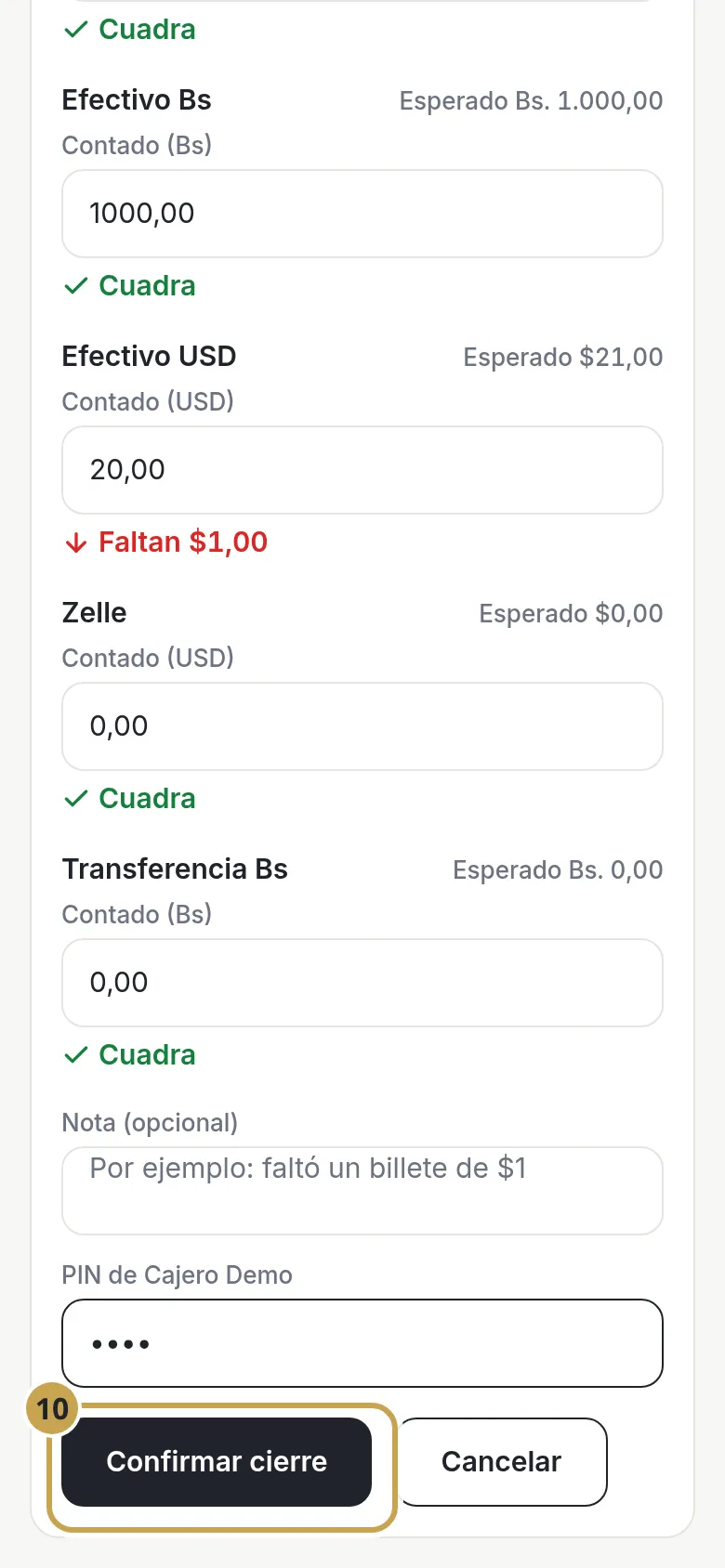
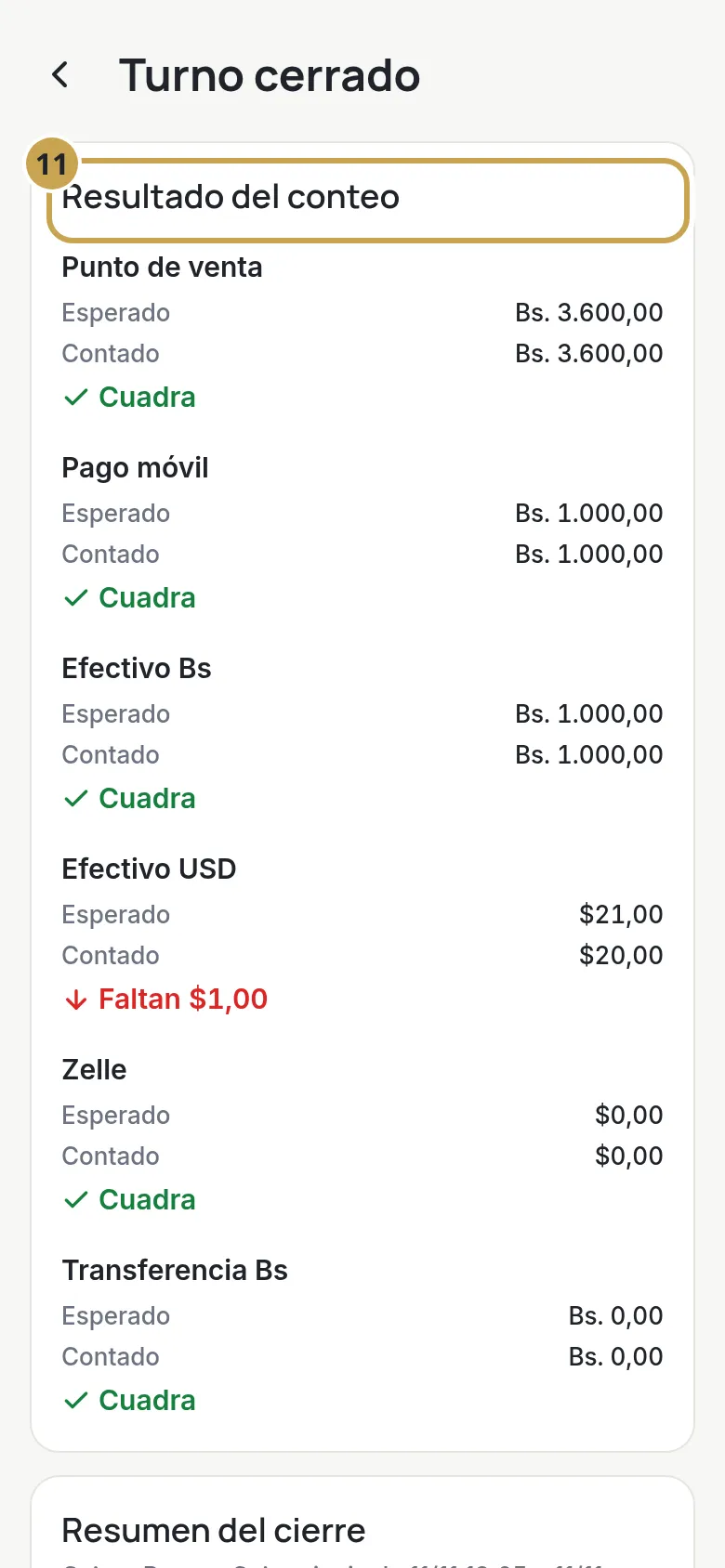
Paso 11. Mira la diferencia
Verás Turno cerrado con el Resultado del conteo. Por cada método dice Cuadra si coincide, Faltan si hay menos dinero del esperado o Sobran si hay más.
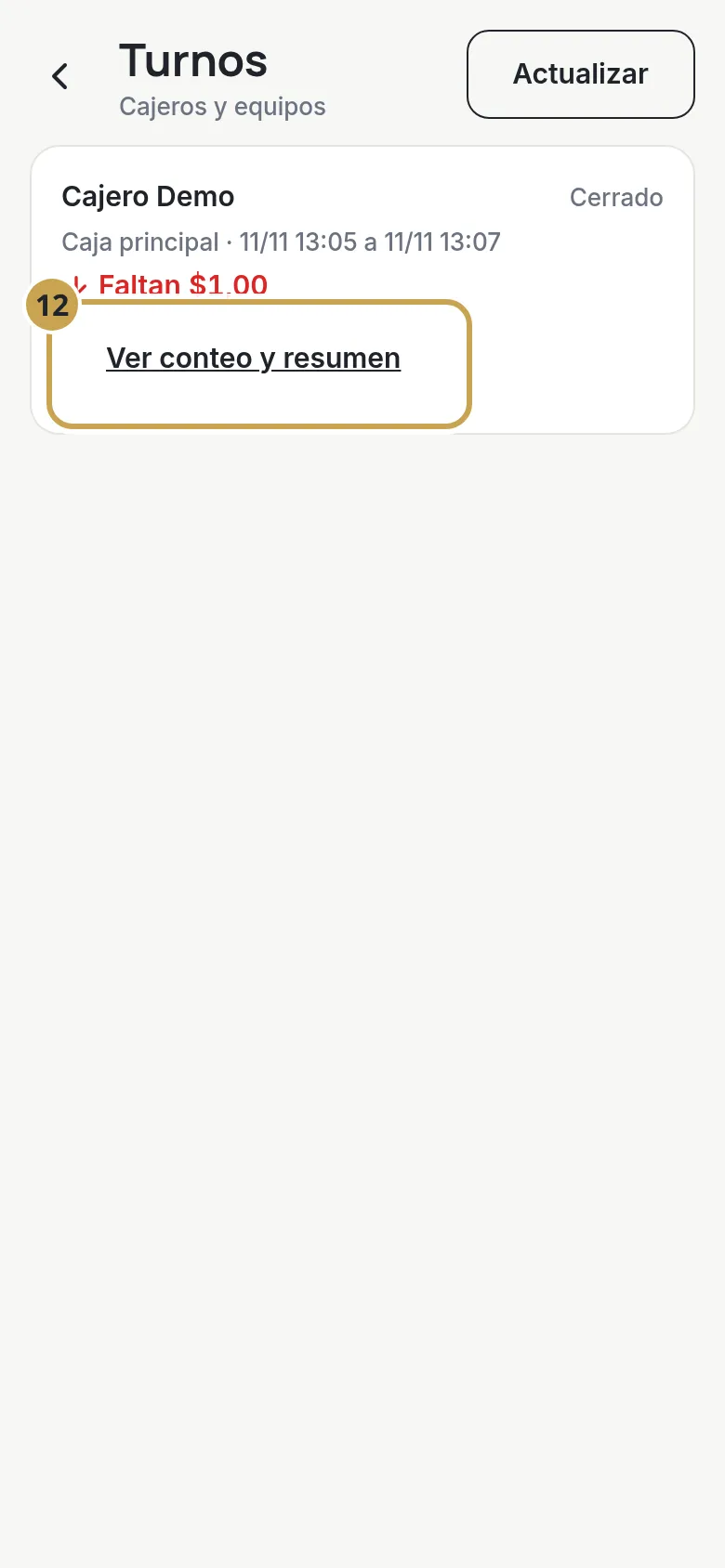
Paso 12. Consulta el historial (dueño)
El dueño ve todos los turnos en Ajustes, Gestión de la tienda, Turnos. Toca Ver conteo y resumen en cualquiera para ver el conteo y el resumen del turno.
Problemas comunes
- “PIN incorrecto”. Revisa el PIN. Después de 5 intentos fallidos el cajero se bloquea 15 minutos: la app te dice “Demasiados intentos” y cuánto esperar. El dueño puede desbloquearlo cambiándole el PIN.
- Olvidaron cerrar un turno. El dueño puede cerrarlo desde Turnos con Cerrar sin contar. Queda registrado como “cerrado sin conteo”.
- Cierras sin internet. Para abrir o cerrar un turno necesitas conexión. Si hay ventas guardadas sin enviar, se envían primero. Mira vender sin internet.