
Ventas
Cómo anular una venta
Anula una venta con la clave de administrador y devuelve el stock a tu inventario. Qué pasa si te equivocas de clave y cómo cambiarla.
Si registraste una venta por error, puedes anularla. El stock de los productos vuelve a tu inventario y la devolución queda registrada en tu turno. Para evitar abusos, anular pide la clave de administrador.
Qué necesitas
- Un turno abierto en el equipo: la devolución queda anotada en ese turno.
- La clave de administrador, de 4 a 8 dígitos. La configuramos nosotros cuando creamos tu cuenta, y el dueño puede cambiarla en Ajustes.
Paso 1. Abre la venta
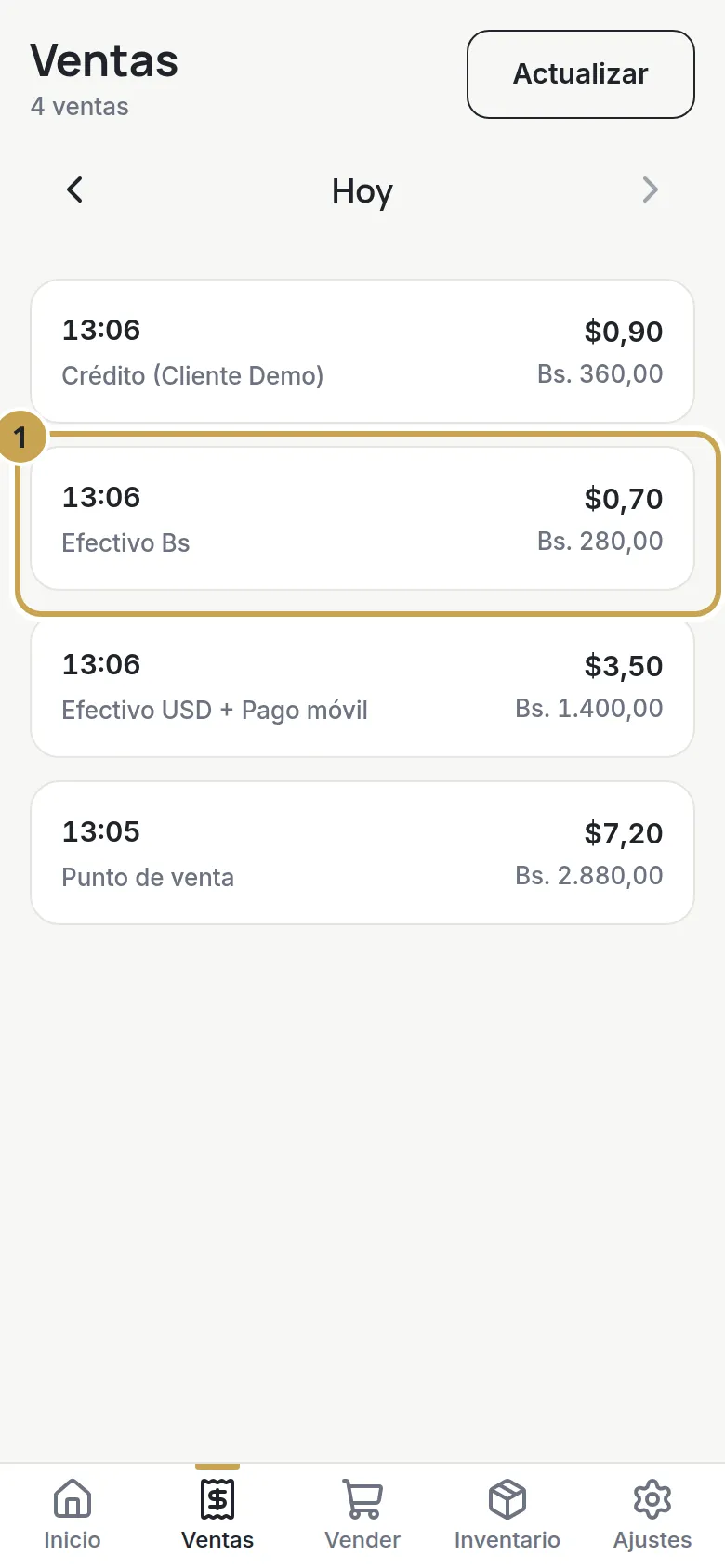
Entra a Ventas, busca la venta del día y tócala. Con ‹ Anterior y Siguiente › cambias de día.
Paso 2. Toca Anular venta
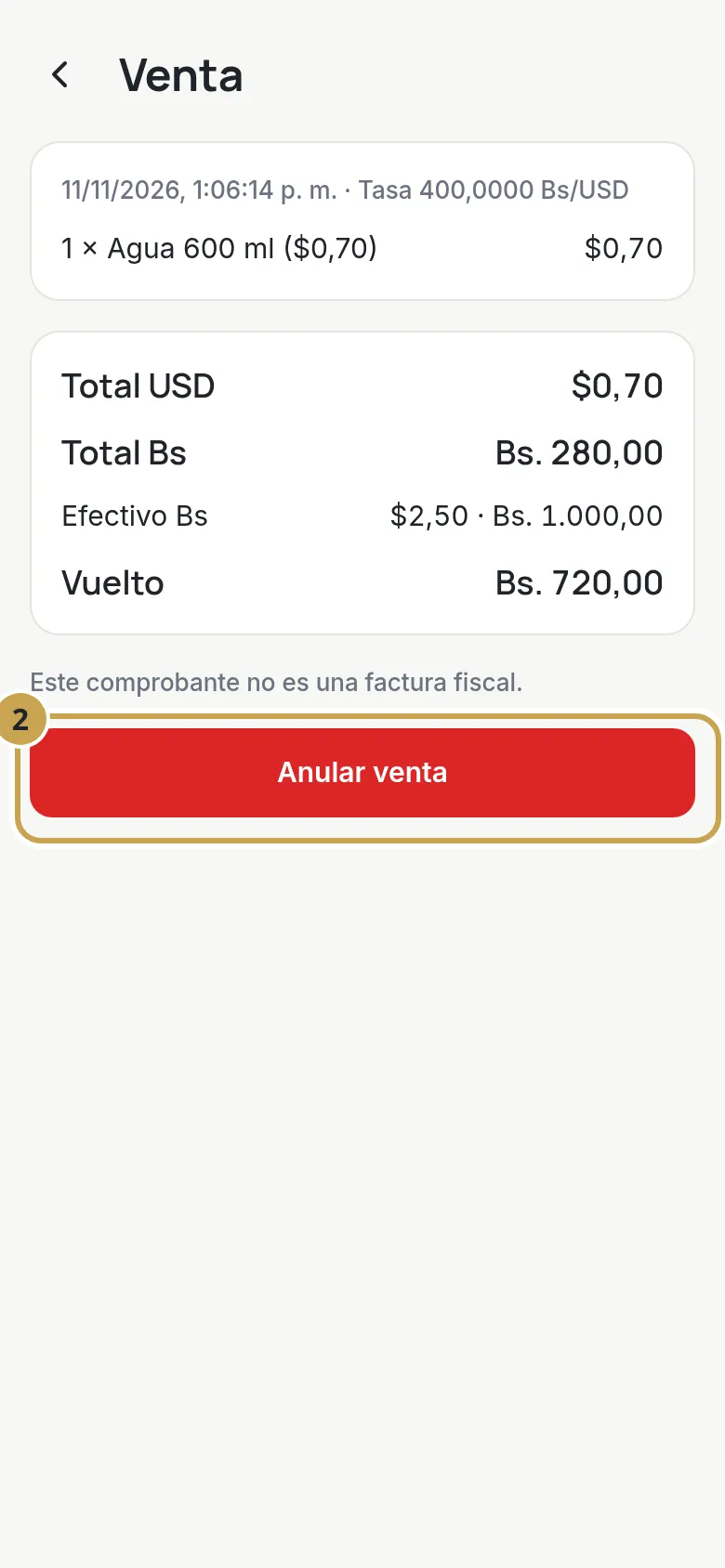
En el detalle de la venta, toca Anular venta.
Paso 3. Escribe la clave
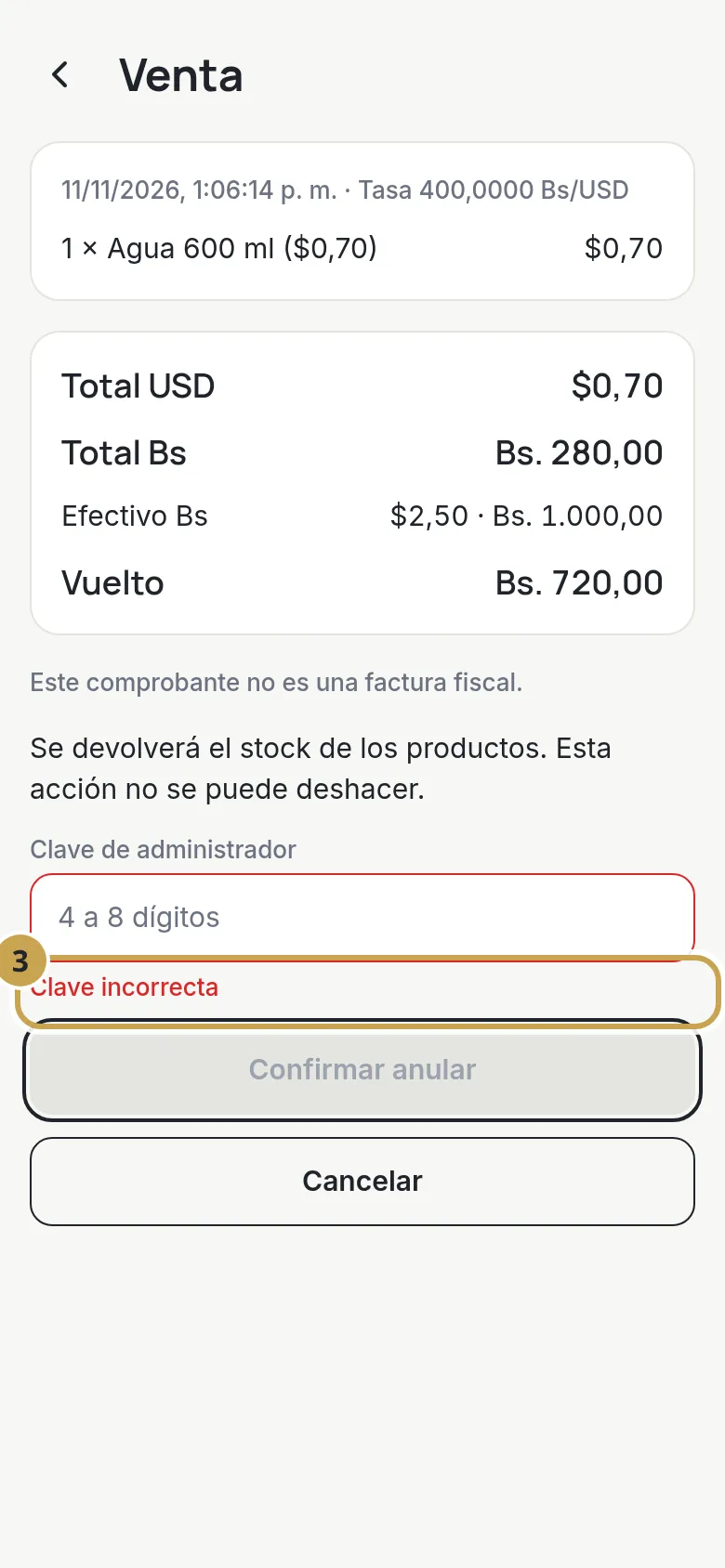
La app te recuerda que se devolverá el stock y que no se puede deshacer. Escribe la Clave de administrador. Si la clave es incorrecta, la app dice “Clave incorrecta”.
Paso 4. Confirma
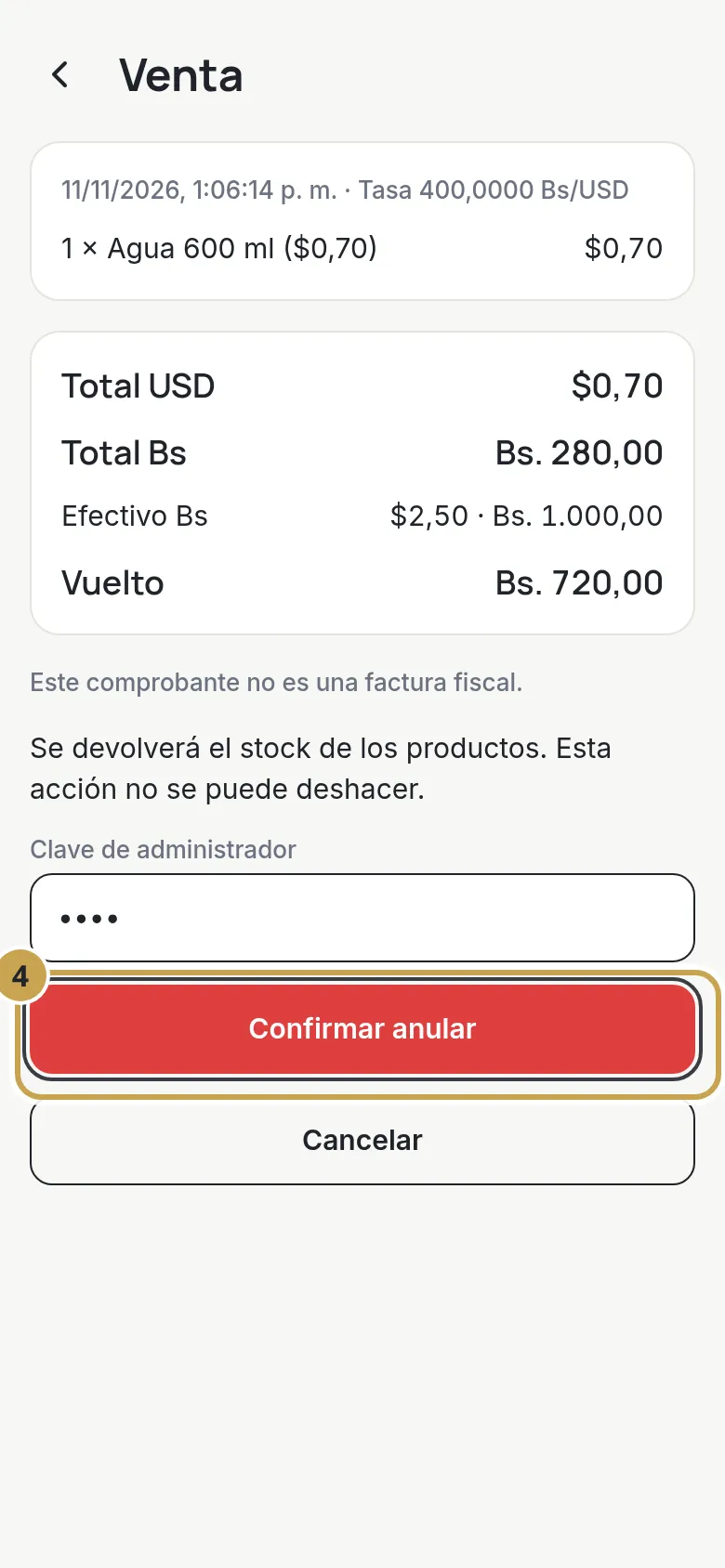
Con la clave correcta, toca Confirmar anular.
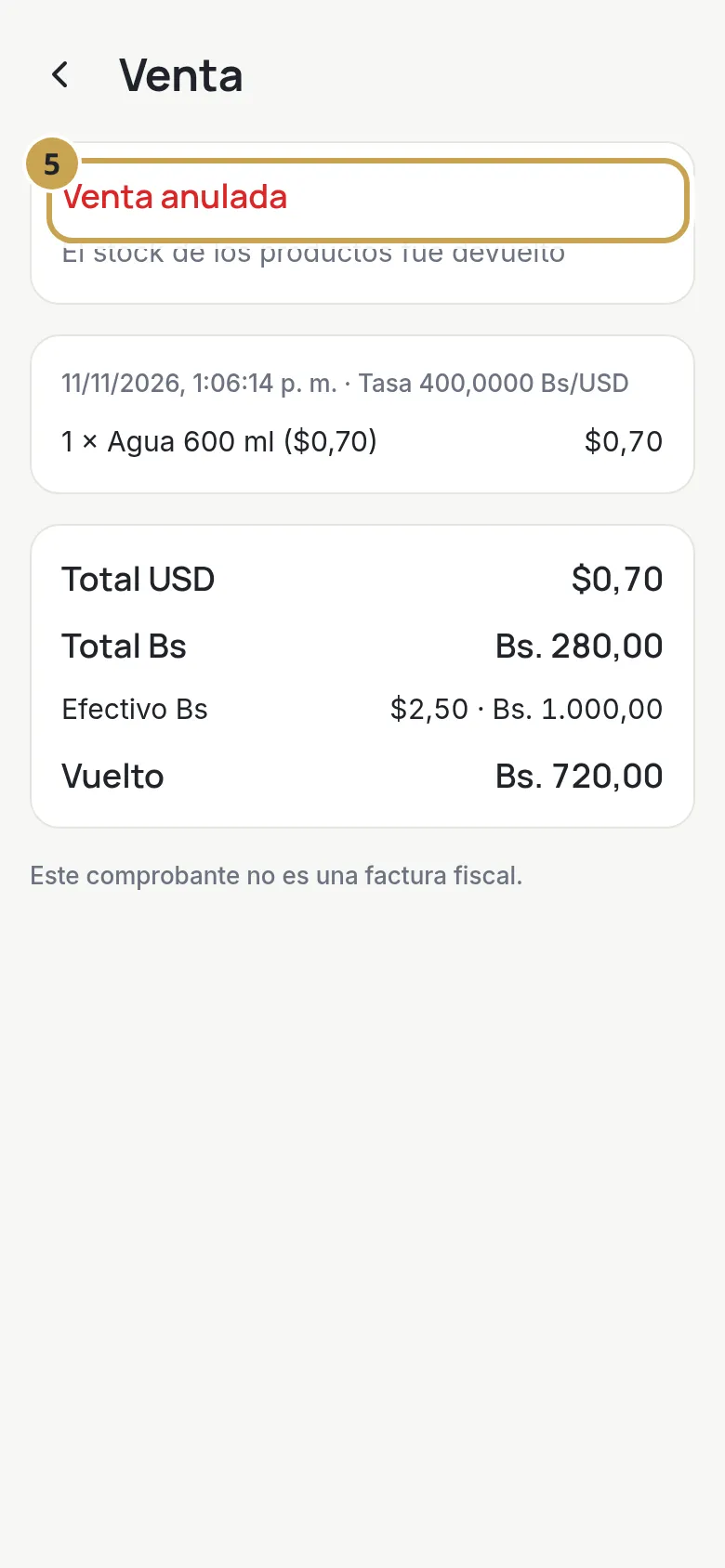
Paso 5. Listo
La venta queda marcada como Venta anulada y verás “El stock de los productos fue devuelto”.
Problemas comunes
- “Demasiados intentos”. Tras 5 claves incorrectas, anular se bloquea 5 minutos. Espera y vuelve a intentar.
- “La clave de administrador aún no está configurada”. Escríbenos y la configuramos.
- Cambiar la clave. Solo el dueño: en Ajustes, sección Clave de administrador, escribe la clave actual, la nueva dos veces y toca Cambiar clave.
- No puedes anular. Si tu suscripción venció, la app dice que por ahora no se pueden anular ventas. Mira cómo pagar.
- Venta a crédito con abonos. Anula primero los abonos desde la ficha del cliente.